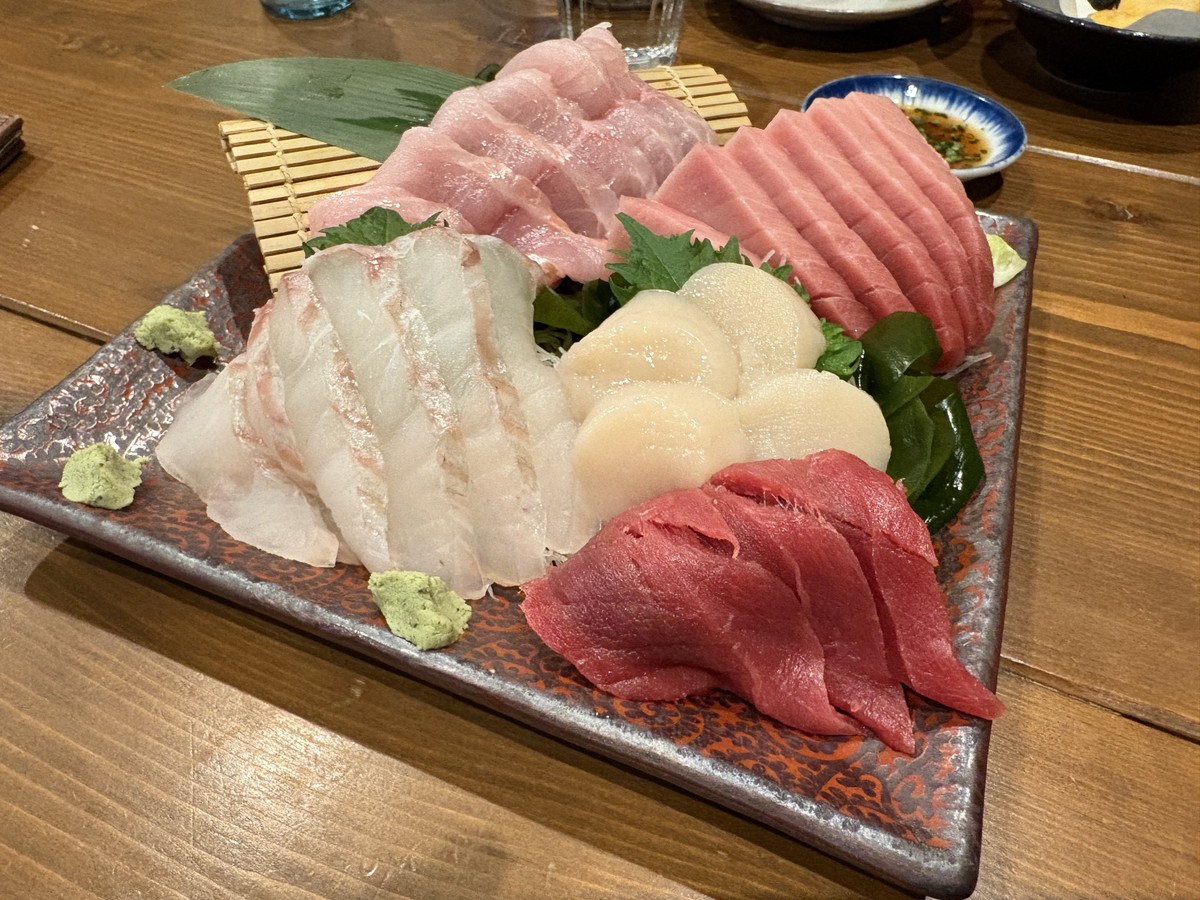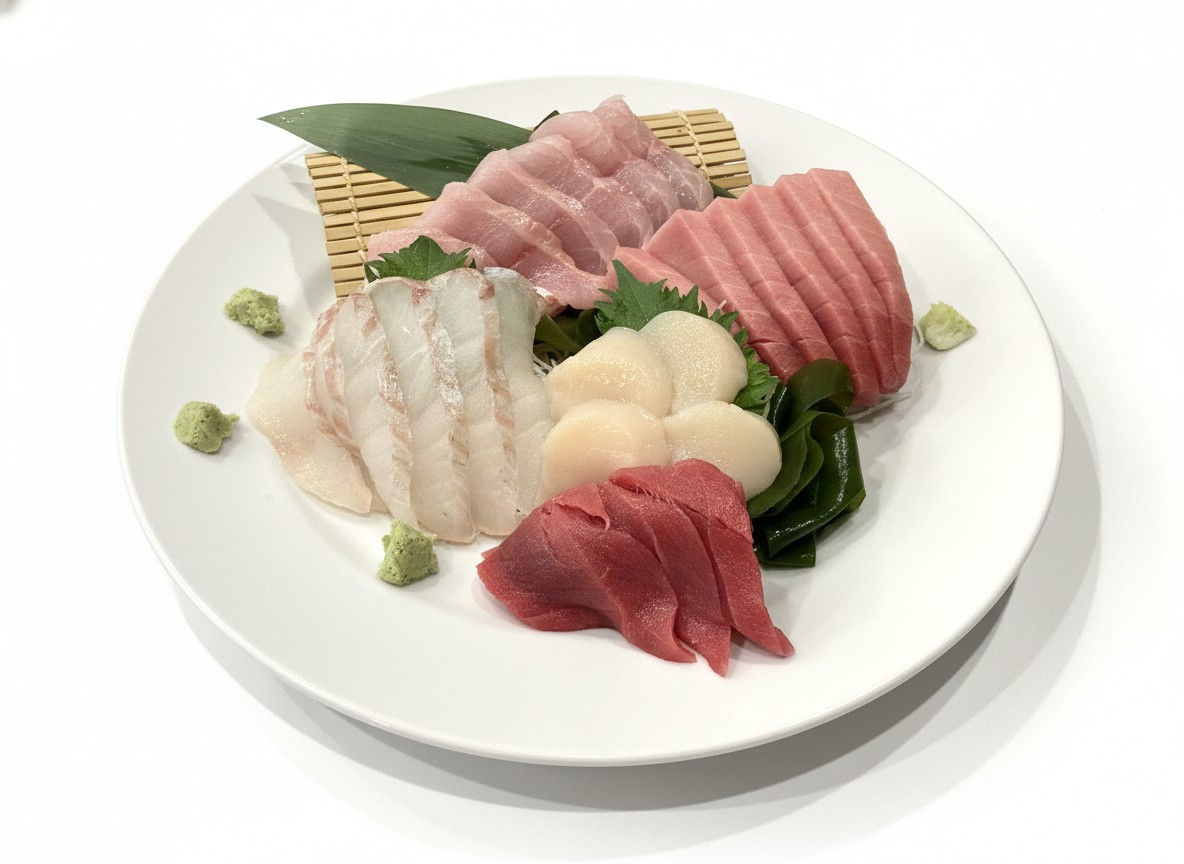
【2026年版】フードデリバリー各社の写真サイズ・要件まとめ
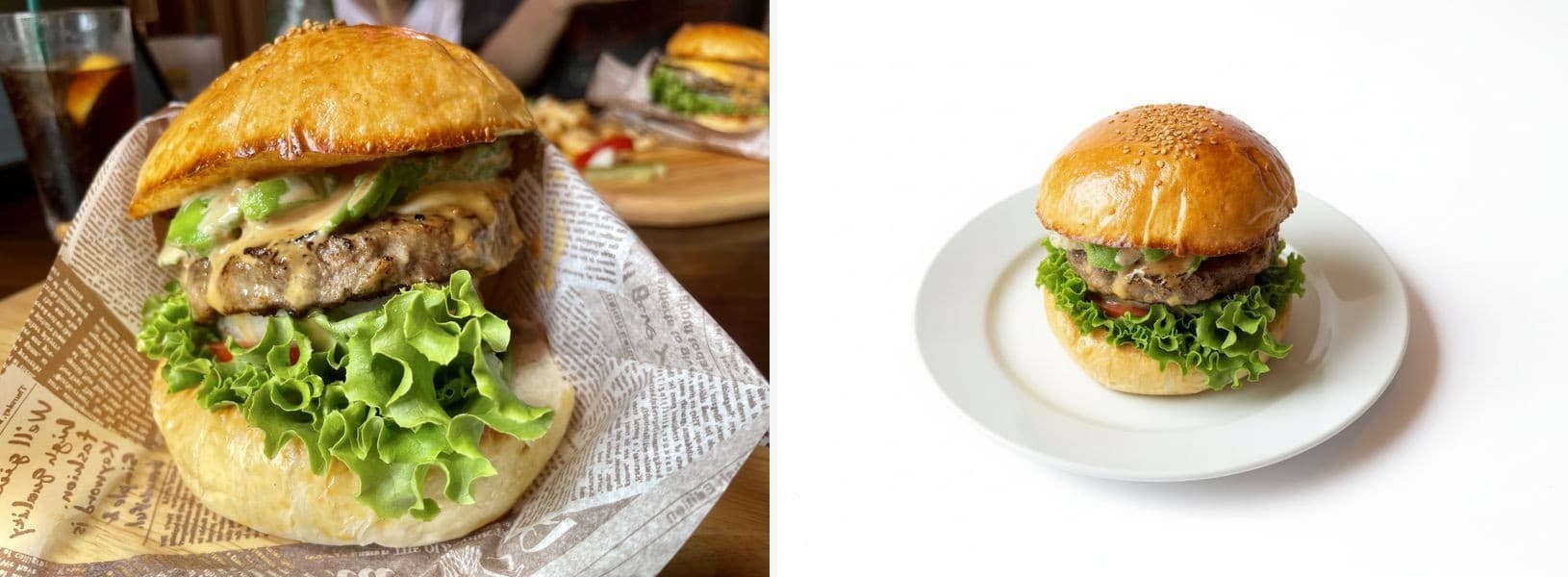
Uber Eats・出前館などのフードデリバリーアプリに料理写真を登録するとき、推奨サイズを守っているかどうかで見え方が大きく変わります。
サイズが合っていないと:
BrightLocalの調査では、写真が充実している店は来店率が42%高いというデータがあります。デリバリーアプリでも同様に、写真の質は注文率に直結します。
この記事では、主要なフードデリバリーサービスとグルメサイトの写真要件を網羅的にまとめました。ブックマークして、写真を登録するときの参考にしてください。
各社の写真サイズ・要件一覧
| サービス | 推奨サイズ | アスペクト比 | 形式 | 最小解像度 | ファイルサイズ |
|---|---|---|---|---|---|
| Uber Eats | 1200 x 960 px | 5:4(横長) | JPG/PNG | 320px以上 | 5MB以下 |
| 出前館 | 640 x 640 px | 1:1(正方形) | JPG/PNG | 320px以上 | 10MB以下 |
| 食べログ | 1200 x 900 px | 4:3 | JPG/PNG | - | 10MB以下 |
| ホットペッパー | 640 x 480 px | 4:3 | JPG | - | 5MB以下 |
| 1080 x 1080 px | 1:1(正方形) | JPG/PNG | - | - | |
| Google ビジネス | 720 x 720 px | 1:1(正方形) | JPG/PNG | 250px以上 | 5MB以下 |
重要: 上記は2026年3月時点の情報です。各サービスが仕様を変更する場合があるため、公式ヘルプも併せて確認してください。
Uber Eats の写真登録のコツ
Uber Eatsは5:4の横長が推奨です。デリバリーアプリの中では最も横長のアスペクト比で、撮影時から意識する必要があります。
サムネイルでの見え方
Uber Eatsのアプリでは、メニュー一覧画面でサムネイルが小さく正方形に近い形にトリミングされます。つまり、1200×960pxの写真でも、実際にユーザーが最初に見るのは中央部分だけです。
Uber Eatsに特化した撮影テクニックとNGパターンは、Uber Eats掲載写真で注文数UP!推奨サイズと加工テクニックで詳しく解説しています。
やりがちなミス
出前館の写真登録のコツ
出前館は正方形(1:1)が基本です。Uber Eatsとはアスペクト比が異なるため、同じ写真でもトリミングを変える必要があります。
注意点
出前館に特化した撮影テクニックは、出前館の写真サイズと撮影のコツをご覧ください。
正方形に上手くトリミングするコツ
横長で撮った写真を正方形にすると、左右が切れてしまいます。
メシフォトなら、Uber Eats・出前館・食べログ・ホットペッパー・Instagram・Googleビジネスの6サイズに一括書き出し。1枚の写真を手動で6回リサイズする手間が省けます。
食べログ の写真登録のコツ
食べログは4:3の横長で、1200×900pxが推奨です。
注意点
食べログの写真戦略について詳しくは、食べログ写真の撮り方ガイドをご覧ください。
ホットペッパーの写真登録のコツ
ホットペッパーは640×480px(4:3)と、他のサービスより低解像度が推奨です。
注意点
ホットペッパーの詳細な写真ガイドは、ホットペッパー掲載写真の撮り方ガイドをご覧ください。
Instagram の写真登録のコツ
Instagramは1080×1080px(正方形)が基本ですが、4:5の縦長(1080×1350px)も表示が大きくなるため効果的です。
飲食店がInstagramで注意すべきこと
Instagramでの料理写真撮影テクニックは、Instagram映えする料理写真の撮り方ガイドで詳しく解説しています。
Google ビジネスプロフィール の写真登録のコツ
Google ビジネスは720×720px(正方形)が推奨です。
なぜGoogle ビジネスの写真が重要か
Google ビジネスの写真戦略は、Googleビジネスプロフィール写真ガイドをご覧ください。
複数プラットフォームに効率よく対応する方法
1枚の料理写真を各サービスに合わせてリサイズするのは、意外と手間がかかります。6つのサービスに出店している場合、1枚の写真につき6回のリサイズ作業が必要です。メニューが20品あれば、120回のリサイズ。
手動でやる場合
メシフォトを使う場合
メシフォトなら、1枚の写真をアップロードするだけで6つのプラットフォームの推奨サイズに一括書き出しできます。
対応プラットフォーム:
さらに、AIが自動で明るさ・色味・シャープネスを補正するので、スマホで撮った暗い写真でもプロ品質の仕上がりになります。
写真を撮るときの基本ルール
どのプラットフォームに載せるにしても、撮影段階で品質が高ければ加工が楽になります。以下の4つのルールを押さえておきましょう。
1. 自然光を使う
窓際で撮影するのが最も簡単に明るい写真を撮る方法です。直射日光は避け、カーテン越しの柔らかい光がベスト。営業時間前の午前中に撮影するのがおすすめです。
2. 真上 or 斜め45度から撮る
撮影テクニックをもっと詳しく知りたい方は、スマホで撮る料理写真10のコツも参考にしてください。
3. 背景をシンプルにする
木目のテーブル、白い布、大理石調のシートなど、料理が映える背景を用意しましょう。100均の背景シートでも十分です。白い背景が最も万能で、どのプラットフォームでもクリーンに映えます。
4. スマホのグリッド線を表示する
カメラ設定でグリッド線を表示すると、構図が安定します。料理を交差点の位置に配置する「三分割法」が定番です。
よくある質問
Q: 写真のファイルサイズに制限はある?
各プラットフォームとも、おおむね5〜10MB以下であれば問題ありません。メシフォトで書き出した写真は自動的に最適なファイルサイズに調整されます。
Q: HEIC形式の写真は使える?
iPhoneのデフォルト撮影形式であるHEICは、多くのデリバリーアプリでは直接アップロードできません。JPGに変換する必要があります。メシフォトはHEIC形式にも対応しており、自動でJPGに変換して加工します。
Q: メニュー写真は何枚くらい用意すればいい?
人気メニュー上位10〜15品の写真があれば、まず十分です。全メニューを一度に撮る必要はありません。注文の多いメニューから優先的に写真を追加していくのがおすすめです。
Q: 1枚の写真で全プラットフォーム対応できる?
撮影時に少し引き気味に、料理を中央に置いて撮るのがコツです。余白があれば、後から各サービスのアスペクト比に合わせてトリミングできます。メシフォトなら、1枚の元写真から6サイズ自動書き出しできるので、手動トリミングは不要です。
Q: 加工した写真と実物が違いすぎるとクレームにならない?
メシフォトは「生成」ではなく「補正」です。照明・色味・シャープネスを整えるだけで、料理そのものの見た目は変えません。「実物より少しだけ良く見える」レベルが理想です。
まとめ
料理写真をプロ品質に加工しませんか?
メシフォトなら、スマホで撮った写真をアップするだけ。
AIが30秒でプロ品質に仕上げ、6つのプラットフォームに一括書き出し。3枚まで無料。