Uber Eats写真の撮り方&サイズ|注文が増える加工のコツ
Uber Eatsに掲載する料理写真、「とりあえずスマホで撮ったものをアップ」していませんか?
実は、メニュー写真の質を上げるだけで、注文数が1.5〜2倍になったというデータがあります。Uber Eatsではユーザーが料理を選ぶ判断材料の約70%が「写真の印象」と言われています。つまり、写真を変えるだけで売上が大きく変わるのです。
考えてみてください。あなた自身がUber Eatsで注文するとき、暗くてぼんやりした写真のメニューと、明るくておいしそうな写真のメニュー、どちらを選びますか? ユーザーは一瞬のスクロールで注文先を決めます。その一瞬で「おいしそう」と思わせる写真が、売上を左右するのです。
この記事では、Uber Eatsの推奨画像サイズから、カテゴリ別の撮影テクニック、掲載審査で落ちないためのNG例、管理画面での写真アップロード手順、そして加工の具体的なコツまで、Uber Eatsで注文を増やすための写真戦略をすべて解説します。
Uber Eatsの推奨画像サイズと仕様
Uber Eatsの推奨画像サイズは1200×960px(横長、アスペクト比5:4)です。
| 項目 | 仕様 |
|---|---|
| 推奨サイズ | 1200×960px |
| アスペクト比 | 5:4(横長) |
| 最小サイズ | 320×320px |
| ファイル形式 | JPG, PNG |
| ファイルサイズ上限 | 5MB以下 |
最小サイズの320×320pxでもアップロード自体は可能ですが、推奨サイズに満たない画像はアプリ上で拡大表示されるため、ぼやけた印象になります。できるだけ1200×960pxに近いサイズで用意しましょう。
サムネイルでの見え方に注意
Uber Eatsのアプリでは、メニュー一覧画面でサムネイルが小さく正方形に近い形にトリミングされます。つまり、1200×960pxの写真でも、実際にユーザーが最初に見るのは中央部分だけです。
これが意味することは:
メニュー詳細画面では全体が表示されますが、まずサムネイルでクリックしてもらえなければ詳細は見てもらえないことを忘れないでください。
アップロード前に、実際のアプリでサムネイルがどう見えるかを確認するのがおすすめです。写真を正方形にトリミングしてみて、料理が見切れていないか、小さすぎないかをチェックしてみましょう。
他のデリバリーアプリの推奨サイズも知りたい方は、デリバリーアプリの写真サイズ一覧【2026年最新】をご覧ください。
売れる写真の3つの基本ポイント
1. 白背景 or シンプルな背景
Uber Eatsのアプリ画面は白基調です。白い背景の料理写真が最もくっきり映えて、ユーザーの目に留まりやすくなります。
ごちゃごちゃした店内背景は避け、できるだけシンプルに。白い皿、白いテーブル、白い布を敷くだけで見違えるほど印象が変わります。
背景に生活感のあるもの(伝票、ペットボトル、調味料)が映り込むと、それだけで「雑な印象」を与えてしまいます。
もし白背景で撮影する環境が用意できない場合でも、AI写真加工ツールを使えば後から背景を差し替えることが可能です。撮影段階で完璧を目指す必要はありません。
2. 真上 or 斜め45度から撮影
料理写真の定番アングルは2つ:
横から(水平アングル)撮ると立体感は出ますが、Uber Eatsのサムネイルでは料理の面積が小さくなりがちです。デリバリーアプリでは「料理が画面いっぱいに見える」ことが重要なので、真上か斜め45度を基本にしましょう。
なお、撮影時はスマホを両手でしっかり持ち、脇を締めてブレを防ぐのが基本です。三脚やスマホスタンドがあればさらに安定します。真上撮影の場合は、テーブルの真上にスマホを構え、画面に対して料理が平行になるようにしましょう。斜めに撮ると皿が歪んで見えてしまいます。
3. 明るく鮮やかに
暗い写真は食欲を削ぎます。自然光が入る窓際で撮影するか、加工で明るさを上げましょう。
彩度もやや高めが◎。赤い料理はより赤く、緑の野菜はより鮮やかに。ただし、やりすぎると不自然になるので、「実物より少しだけ良く見える」くらいがベストです。
撮影時間帯は、午前10時〜午後2時ごろの自然光が最も安定しています。曇りの日のほうが影が柔らかく、料理全体が均一に明るくなるので、実は晴天よりも撮影しやすいことがあります。窓際に撮影スペースを確保しておくと、営業前にまとめて撮影する習慣がつきやすくなります。
カテゴリ別・撮影テクニック
同じ「料理写真」でも、カテゴリによって最適な撮り方は異なります。Uber Eatsで特に注文の多いカテゴリ別に解説します。
丼もの(牛丼・海鮮丼・親子丼など)
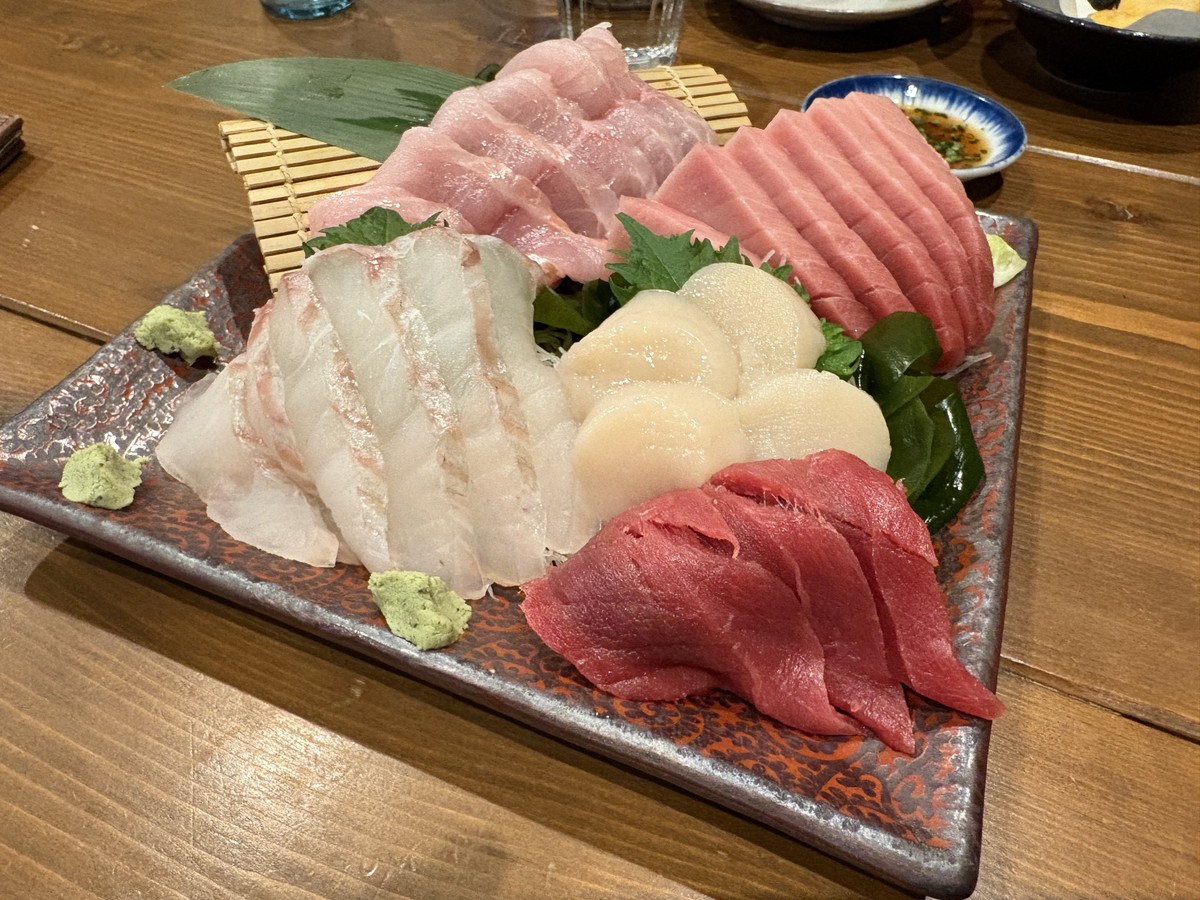
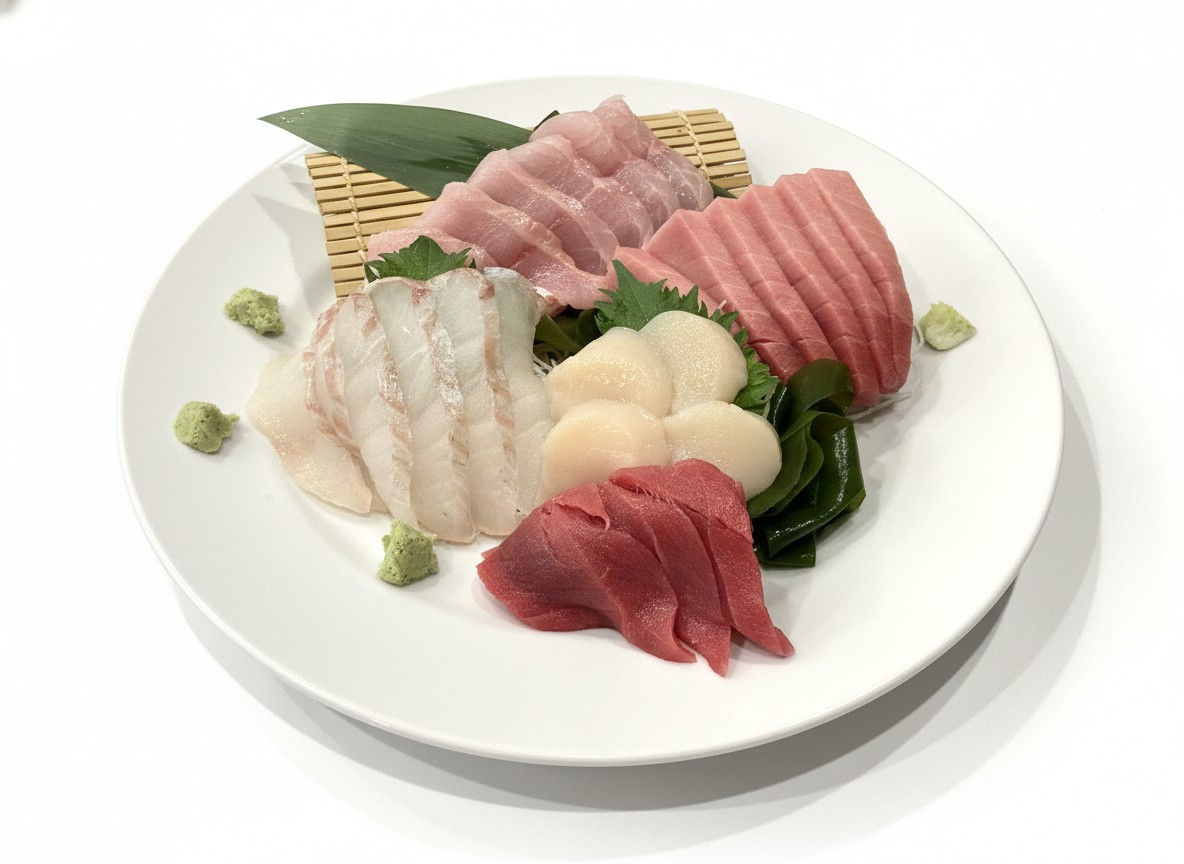
海鮮丼の場合はネタの色味と光沢がポイントです。サーモンの鮮やかなオレンジ、マグロの赤身、イクラの輝き。これらが自然光で照らされると、圧倒的に食欲をそそる写真になります。照明が暗いと魚の色がくすんで見えるので、特に注意が必要です。
麺類(ラーメン・うどん・パスタなど)
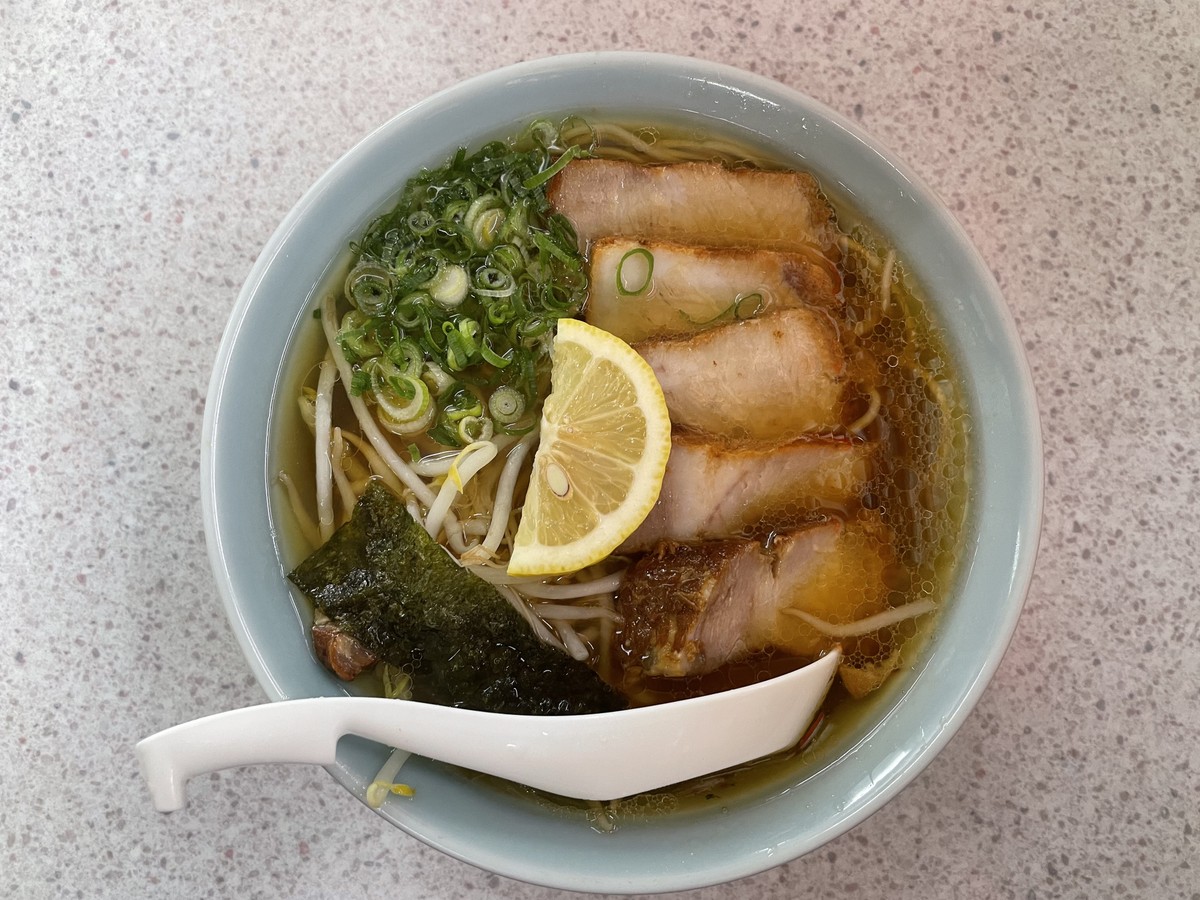
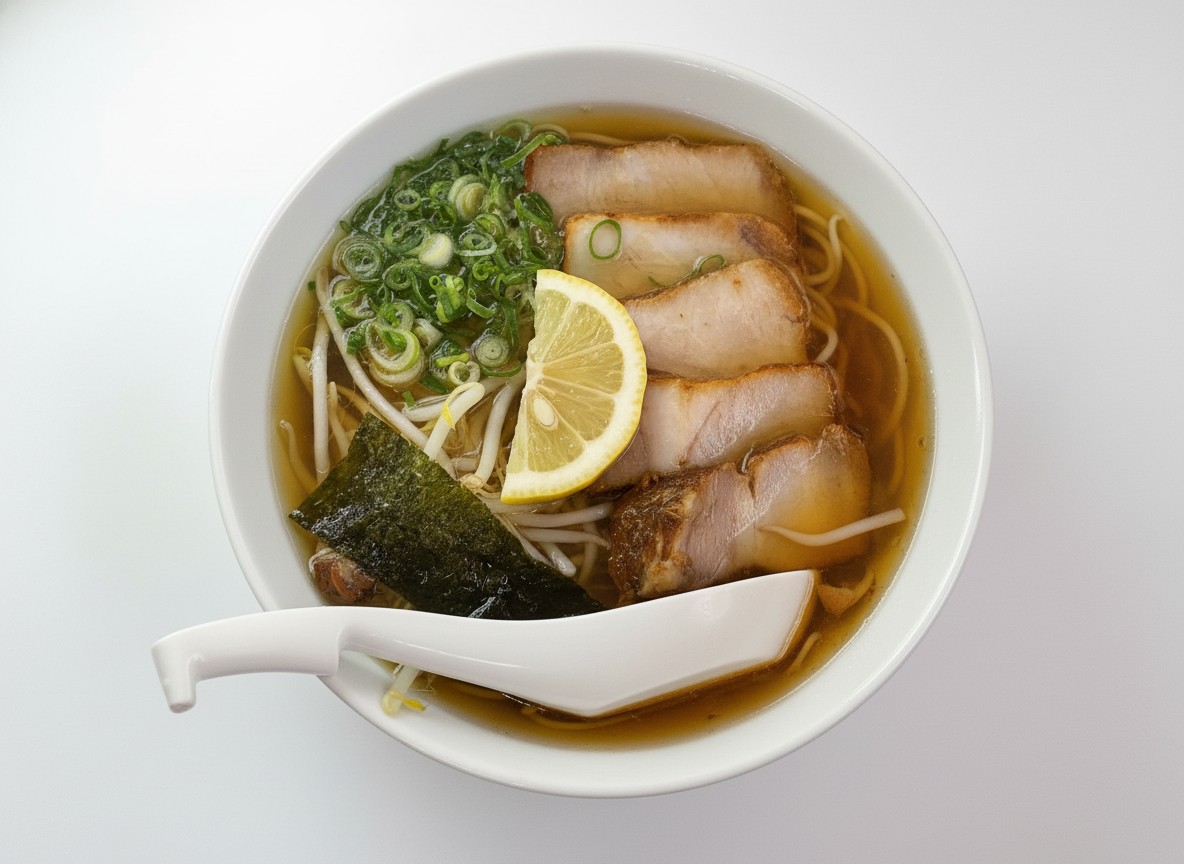
ラーメンの場合、チャーシュー・味玉・ネギなどのトッピングは「手前側」に寄せて配置すると、斜め45度から撮影したときに全体が見えやすくなります。パスタは巻きつけて高さを出した盛り付けが、写真映えを格段に良くします。
定食・セットメニュー
定食は品数の多さが魅力です。主菜・副菜・ご飯・味噌汁をバランスよく配置し、「これだけ付いてこの値段」というお得感を写真で伝えましょう。器の色や形を統一すると、見た目の整った印象になります。
ピザ
ピザは真上から撮ると、トッピングの種類と量が正確に伝わります。ハーフ&ハーフの場合は境目がしっかり見える角度を選びましょう。
ハンバーガー・サンドイッチ
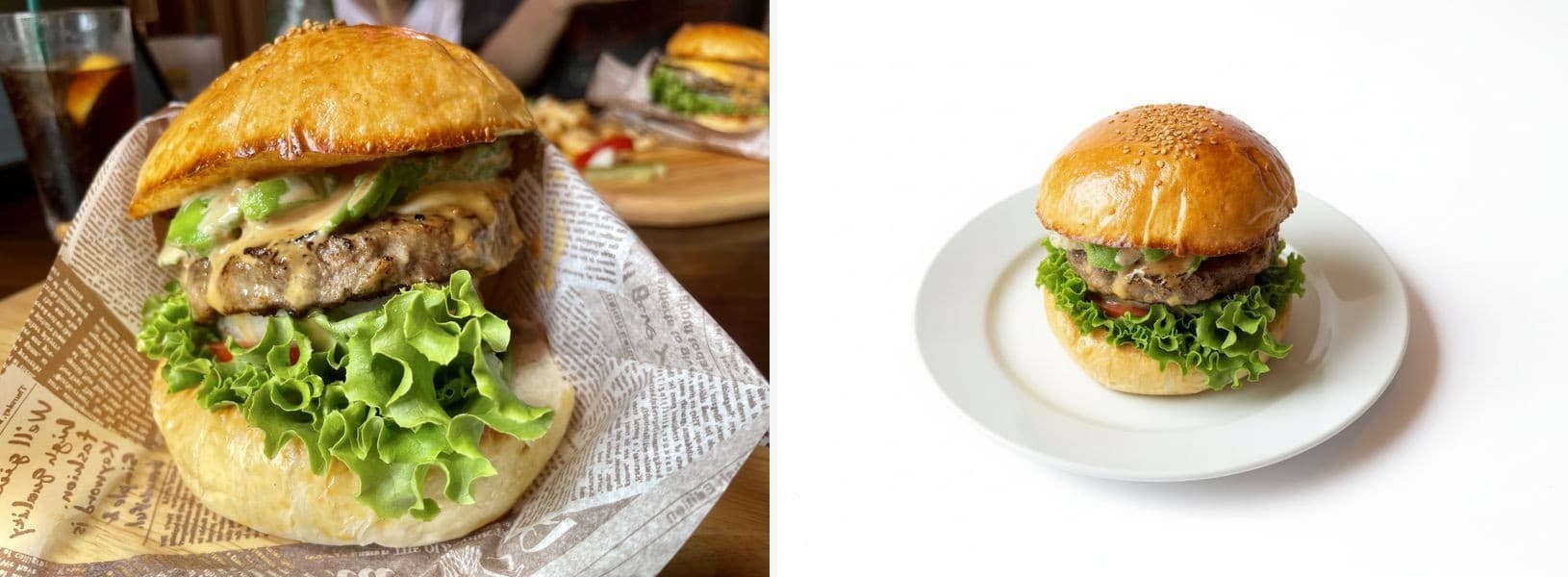
ハンバーガーは「高さ」が魅力の料理です。横からのアングルで積み重なった具材を見せましょう。ポテトやサイドメニューを添える場合は、手前に置いてボリューム感を演出すると効果的です。
カレー
カレーは色の勝負です。ターメリックライスを使うと黄色とルーの色のコントラストが生まれ、写真映えが格段に上がります。ナンの場合は焼き目のこんがり感を見せるアングルを意識しましょう。
ドリンク・デザート
撮影の基本テクニックをもっと詳しく知りたい方は、スマホで撮る料理写真10のコツも参考にしてください。
掲載審査で落ちるNGパターン
Uber Eatsでは写真の掲載審査があります。以下のパターンは審査で弾かれる、あるいは注文率が大きく下がる原因になります。
NG1: 画像が暗い・ぼやけている
居酒屋の薄暗い照明で撮った写真をそのまま使うケースが非常に多いです。暗い写真は「おいしくなさそう」という印象を与え、注文率が30〜50%下がるというデータも。
特に夜営業のお店は要注意です。店内照明だけで撮影すると、オレンジがかった暗い写真になりがちです。撮影だけは日中の自然光で行うか、加工で明るさを補正しましょう。
NG2: 料理以外のものが映り込んでいる
伝票、割り箸の袋、スマホ、手、他のテーブルの料理...。これらが映り込むと「素人感」が出て、お店の信頼度が下がります。
撮影前に、料理の周囲から不要なものをすべて片付ける習慣をつけましょう。特に見落としがちなのが、皿の端についたソース汚れや、テーブルの水滴です。
NG3: フィルター加工が過剰
Instagram風のフィルターで色味を変えすぎると、実物と大きく異なる印象を与え、クレームの原因になります。「実物より少し良く見える」が正解。
特にヴィンテージ風フィルターやモノクロに近いフィルターは、料理写真には不向きです。食欲を刺激するのは暖色系の自然な色味です。
NG4: テキストやロゴを重ねている
「本日のおすすめ!」「期間限定」などのテキストを画像に載せると、サムネイルで文字がつぶれて見にくくなります。Uber Eatsのガイドラインでもテキスト入り画像は推奨されていません。
NG5: 容器の蓋が閉まっている
デリバリー容器に入った状態で蓋を閉めた写真をアップする店舗がありますが、中身がわからない写真を見て注文する人はいません。必ず蓋を開けた状態で撮影しましょう。
撮影環境を整える時間がない方は、メシフォトで30秒加工→そのままUber Eatsにアップ。
注文率を上げる加工テクニック
撮影した写真をそのままアップするのではなく、簡単な加工を加えるだけで注文率は大きく変わります。
明るさ・コントラストの調整
スマホの標準写真アプリでもできる基本的な加工です。
大切なのは「少しずつ調整する」ことです。一気に数値を上げると不自然な仕上がりになります。加工前と加工後を見比べながら、「おいしそう、でも実物と大きく離れていない」ラインを見つけましょう。
トリミングで構図を整える
撮影時に余計なものが映り込んでしまっても、トリミングでカバーできます。Uber Eatsの5:4に合わせてトリミングし、料理が中央に来るよう調整しましょう。
トリミングのコツは、料理の周囲に適度な余白を残すことです。余白がゼロだと窮屈な印象になり、多すぎると料理が小さく見えます。料理の周囲に皿の縁が少し見えるくらいが、バランスの良い構図です。
AIツールで背景を差し替え
最近はAI写真加工ツールを使えば、雑然とした背景を白背景やカフェ風の背景に自動変換できます。1枚ずつPhotoshopで加工する手間が省けるので、メニュー写真が多い飲食店には特におすすめです。
メシフォトなら、写真をアップロードするだけでAIが自動的に背景を差し替え、明るさや色味も最適化。たった30秒でプロ品質の写真が完成します。3枚まで無料で試せるので、まずは看板メニューの写真から試してみてください。1枚あたり¥50からと、プロカメラマンに依頼する費用の1/100以下です。
AI加工ツールの選び方は、飲食店向けAI写真加工ツール比較【2026年版】で詳しく解説しています。
Uber Eats管理画面での写真アップロード手順
写真が用意できたら、Uber Eats Managerから実際にアップロードしましょう。手順はシンプルです。
ステップ1: Uber Eats Managerにログイン
Uber Eats Managerにアクセスし、店舗アカウントでログインします。複数店舗を運営している場合は、対象の店舗を選択してください。
ステップ2: メニューエディタを開く
左側のナビゲーションメニューから「メニュー」を選択し、写真を変更したいメニュー項目をクリックします。
ステップ3: 写真をアップロード
メニュー項目の編集画面で「写真」のエリアをクリックし、用意した画像ファイルを選択します。1200×960pxのJPGまたはPNG、5MB以下のファイルを選びましょう。
ステップ4: プレビューを確認
アップロード後、プレビュー画面でサムネイルの見え方を確認します。料理が中央に配置されているか、見切れていないかをチェックしてください。
ステップ5: 保存して審査を待つ
問題なければ「保存」をクリックします。写真の審査には通常1〜3営業日かかります。審査中は既存の写真が表示され続けるので、営業への影響はありません。審査に落ちた場合はメールで通知が届くので、NGポイントを修正して再アップロードしましょう。
メシフォトで加工した写真はUber Eats推奨の1200×960pxで書き出しできるので、リサイズの手間がかかりません。加工→ダウンロード→アップロードの3ステップで完了します。
写真リニューアルの効果を最大化するコツ
メニュー写真を新しくするなら、やり方次第で効果が大きく変わります。せっかく写真を用意するなら、以下のポイントを意識して最大限の効果を引き出しましょう。
全メニューの写真を一度に更新する
写真をリニューアルするなら、できるだけ全メニューを一度にまとめて更新するのがおすすめです。理由は2つあります。
1つ目は「統一感」。メニューの一部だけ新しい写真にすると、古い写真との差が際立ち、全体としてちぐはぐな印象を与えます。全品まとめて更新すれば、メニュー一覧を開いたときに「きちんとしたお店」という印象になります。
2つ目は「効率」。撮影セットを組む、自然光の条件を揃える、加工の設定を統一する...。これらは1回のセッションでまとめてやったほうが圧倒的に効率的です。「今日はメニュー写真の日」と決めて、営業前の午前中にまとめて撮影するのが理想的な流れです。
メニュー名と写真の一致を確認する
意外と見落としがちなのが、メニュー名と写真の不一致です。「チーズバーガー」なのにチーズが見えない写真、「サラダ付き」なのにサラダが写っていない...。こうした不一致はユーザーの混乱を招き、クレームや低評価の原因になります。
写真をアップロードする前に、メニュー名・説明文と写真の内容が合っているか、一品ずつ確認しましょう。セットメニューの場合は、セットに含まれるすべてのアイテムが写真に写っていることを確認してください。
写真のトーン・スタイルを統一する
メニュー全体で写真のトーン(色味・明るさ・背景)を統一することは、お店のブランドイメージ向上に直結します。
ある商品は白背景、別の商品は木目のテーブル、また別の商品は暗い店内背景...というバラバラな状態は、メニュー一覧で見たときに雑然とした印象を与えます。背景の色やスタイル、明るさのトーンを揃えるだけで、メニュー全体に「プロっぽさ」が生まれます。
メシフォトでは、同じ加工設定を複数の写真に適用できるため、統一感のある仕上がりを簡単に実現できます。
よくある質問
Q: Uber Eatsの写真は正方形と横長、どちらがいい?
Uber Eatsの推奨は1200×960px(5:4の横長)です。正方形でもアップロードは可能ですが、メニュー一覧で他の店舗と比べて見え方が変わる場合があります。推奨サイズに合わせるのが無難です。
Q: 一眼レフがなくてもきれいに撮れる?
はい、スマホだけで十分です。最近のスマホカメラは画質も十分高く、大切なのは「光」「角度」「背景」の3つです。高価な機材よりも、窓際の自然光で撮ることのほうが写真の仕上がりに大きく影響します。
Q: メニュー全品の写真を用意すべき?
理想は全品ですが、まずは注文数の多い上位5〜10品から始めましょう。Uber Eatsのデータでは、写真ありメニューは写真なしに比べて注文率が約30%高いとされています。
Q: 写真を変えたらすぐに効果が出る?
多くの場合、1〜2週間で数字の変化が見え始めます。特に暗い写真→明るい白背景に変えた場合は、注文率の改善が顕著です。
Q: デリバリー容器に入った状態で撮るべき?
いいえ。お皿に盛り付けた「一番おいしそうな状態」で撮影してください。お客様はデリバリー容器ではなく、料理そのものの魅力で注文を決めます。
Q: 写真の審査に落ちたらどうすればいい?
審査に落ちた場合、Uber Eatsからメールで理由が通知されます。多くの場合、画像の暗さ・ぼやけ・不適切な映り込みが原因です。該当するNGポイントを修正した写真を再アップロードすれば、再審査を受けられます。審査期間は通常1〜3営業日です。
Q: メニュー写真の加工にどのくらい時間をかけるべき?
プロカメラマンに依頼すれば1回の撮影で数万円、半日〜1日がかりです。一方、自分で撮影+AI加工なら、1品あたり5分もかかりません。メシフォトの場合、写真をアップロードしてからAI加工完了まで約30秒。10品でも1時間以内に全メニューの写真が揃います。
Q: 他のデリバリーアプリと同じ写真を使っていい?
はい、同じ写真を使い回して問題ありません。ただし、各プラットフォームで推奨サイズが異なる場合があるため、書き出し時にサイズを調整する必要があります。メシフォトでは、Uber Eats(1200×960px)、出前館、Woltなど主要デリバリーアプリの推奨サイズで書き出しが可能です。
まとめ
料理写真をプロ品質に加工しませんか?
メシフォトなら、スマホで撮った写真をアップするだけ。
AIが30秒でプロ品質に仕上げます。3枚まで無料。