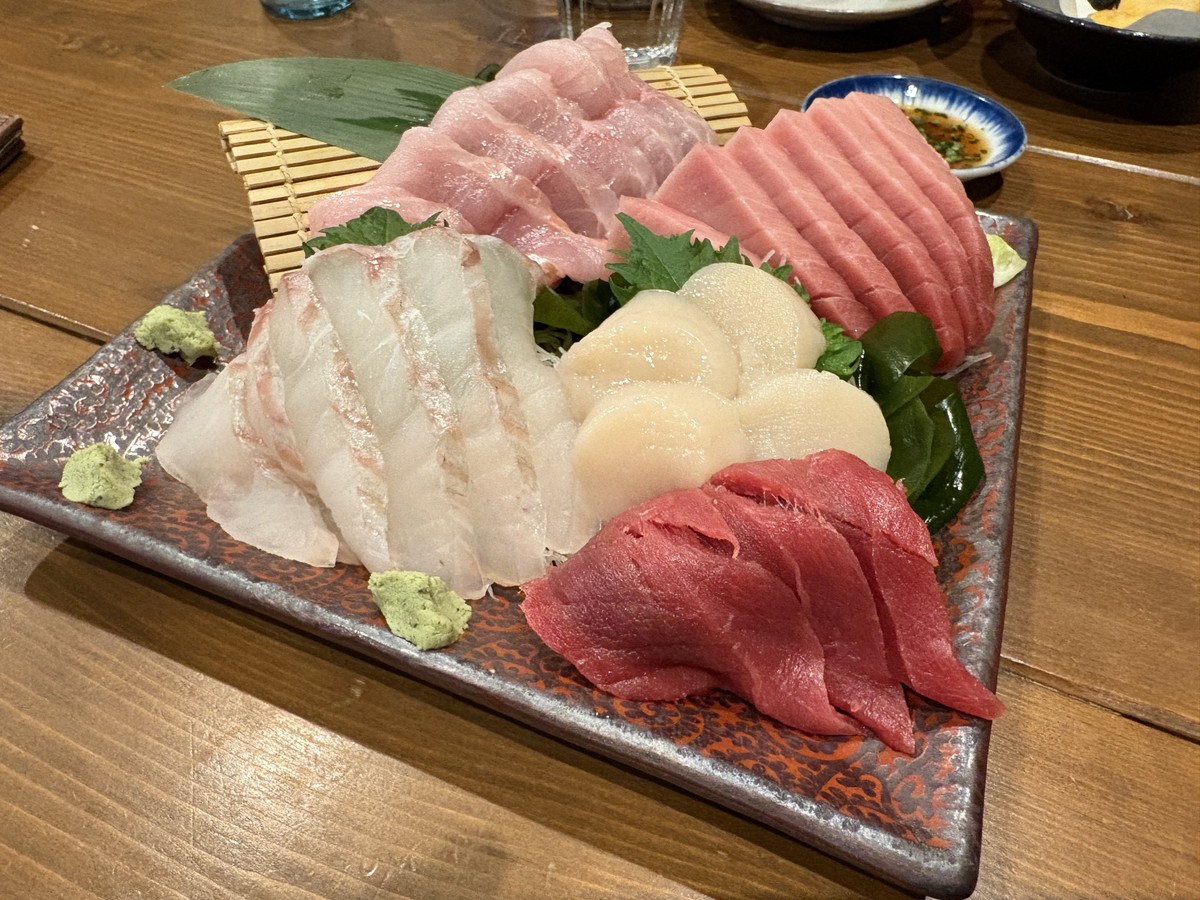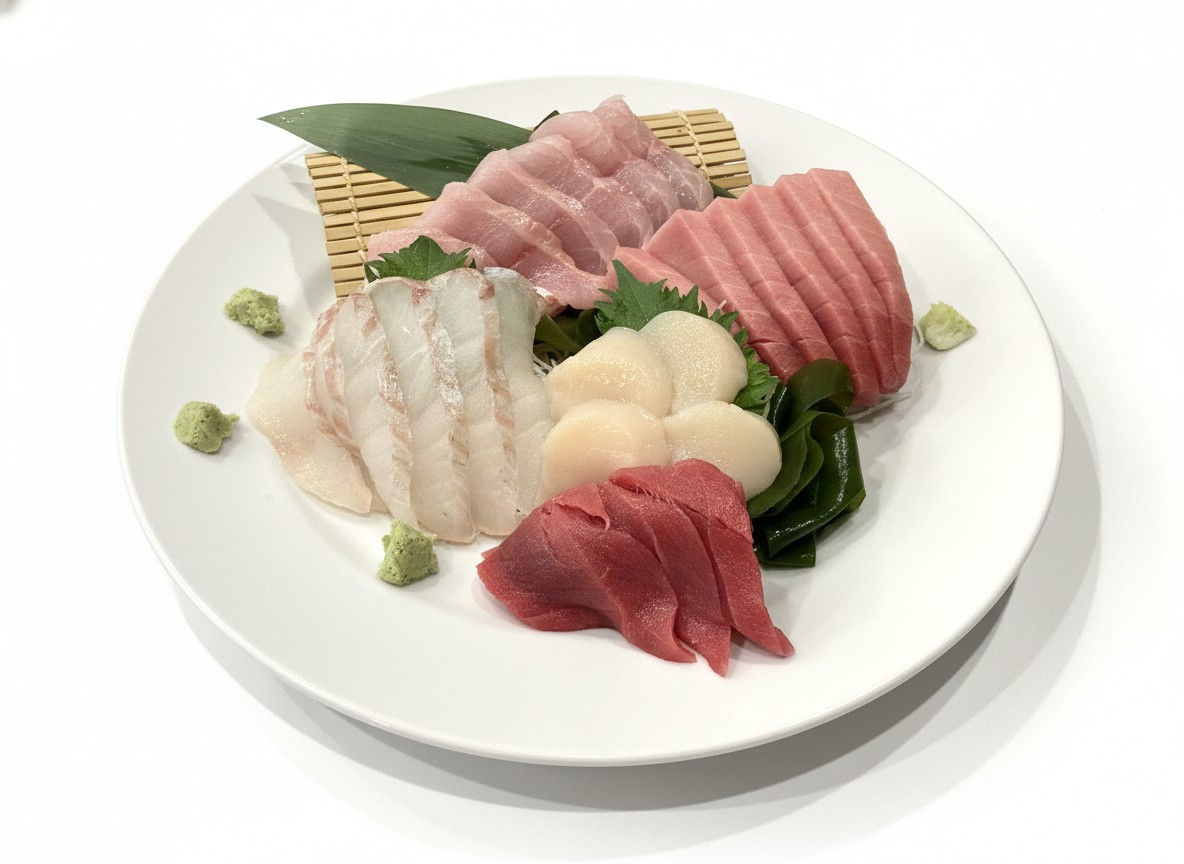
飲食店の写真加工テクニック5選|スマホ写真を無料で改善
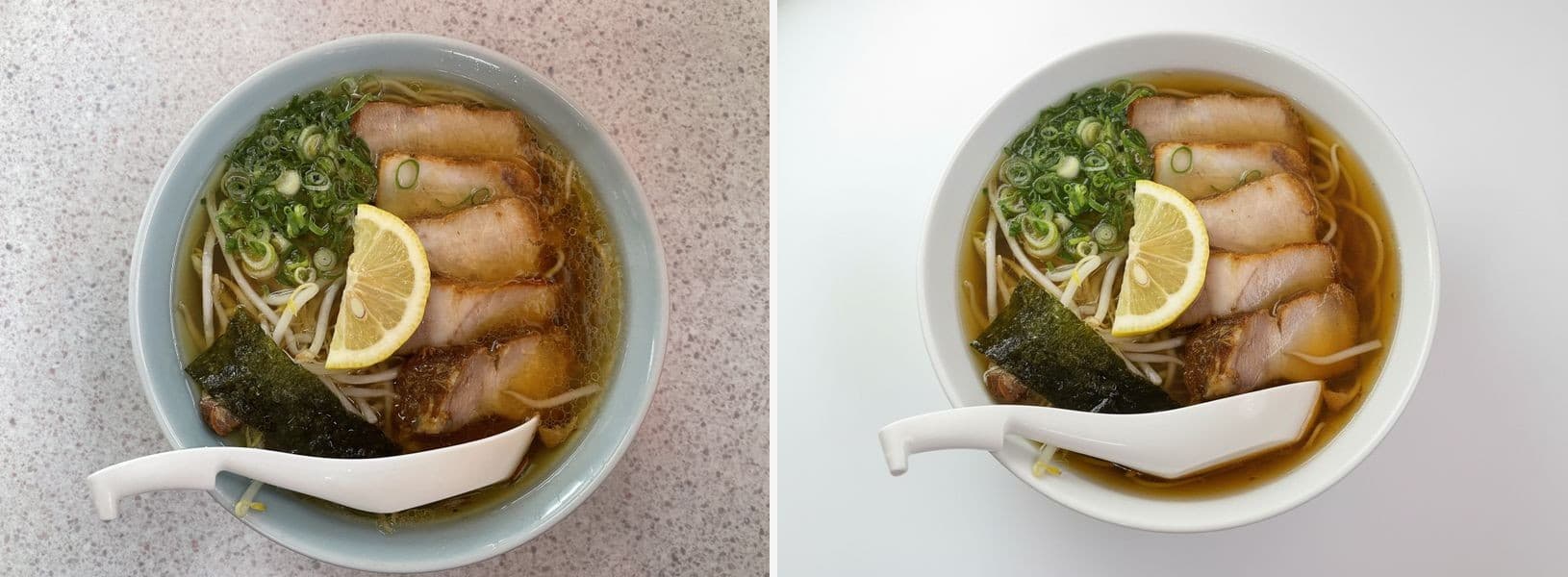
飲食店のオーナーさんなら、こんな経験はありませんか?
実は、スマホで撮った写真でも、正しい加工をするだけで注文率が大きく変わります。GrubHubの調査では、写真の質が良い店は注文率が30%高いというデータがあります。
この記事では、飲食店オーナーがすぐに実践できる写真加工テクニックを5つ紹介します。特別なアプリは不要。iPhone・Androidの標準機能だけでできる方法から、時間がない人向けのAI加工まで解説します。
テクニック1: 明るさとコントラストを調整する
スマホで撮った料理写真が暗く見える最大の原因は、室内照明の不足です。飲食店の照明は「雰囲気」を重視して暖色系・間接照明にしていることが多く、カメラにとっては光量が足りません。
やり方(iPhone標準の写真アプリ)
やり方(Android・Google フォト)
ビフォーアフターの目安
| 設定 | 調整値 | 効果 |
|---|---|---|
| 明るさ | +30〜50 | 全体が明るくなり清潔感UP |
| コントラスト | +10〜20 | 料理の輪郭がくっきり |
| ハイライト | -10 | 白飛びを防いで自然な仕上がり |
ポイント
テクニック2: ホワイトバランスを整える
蛍光灯の下で撮ると青っぽく、白熱灯だとオレンジっぽくなります。これが「美味しそうに見えない」原因の一つです。
なぜホワイトバランスが重要なのか
人間の目は照明の色味を自動補正しますが、カメラはそうではありません。白い食器が青く見えたり、ご飯がオレンジに見えたりするのは、ホワイトバランスがずれているからです。
やり方
目安
食べログやGoogleビジネスに掲載する際の写真サイズや詳しい撮影テクニックは、食べログ写真の撮り方ガイドやGoogleビジネスプロフィール写真ガイドも参考にしてください。
テクニック3: 不要な背景をトリミングする
テーブルの端、隣の席の料理、散らかったカウンター…。料理以外の情報が多いと、写真の印象が悪くなります。
トリミングの基本ルール
プラットフォーム別の推奨サイズ
| サービス | 推奨サイズ | アスペクト比 |
|---|---|---|
| Uber Eats | 1200×960px | 5:4(横長) |
| 出前館 | 640×640px | 1:1(正方形) |
| 食べログ | 1200×900px | 4:3 |
| 1080×1080px | 1:1(正方形) |
各プラットフォームの詳しい写真要件は、フードデリバリー各社の写真サイズ・要件まとめをご覧ください。
やりがちなミス
メシフォトなら、写真をアップするだけでUber Eats・出前館・食べログなど6つのサービスの推奨サイズに一括書き出し。手動でサイズを合わせる必要がありません。
テクニック4: 彩度を少し上げる
料理写真で最も重要なのは「美味しそうに見えること」です。彩度を少し上げると、食材の色がより鮮やかになり、食欲を刺激します。
やり方
食材別の効果
| 食材 | 彩度を上げた効果 | 注意点 |
|---|---|---|
| 肉・トマト系 | 赤みが増して食欲UP | 上げすぎると赤が飽和する |
| 野菜・サラダ | 緑が鮮やかで新鮮に見える | 自然な範囲を保つ |
| 揚げ物・カレー | 黄金色が映える | 少しの調整で十分 |
| 白身魚・豆腐 | 変化が小さい | 他の調整(明るさ)が効果的 |
注意
テクニック5: AI加工ツールで一括処理する
上記の4つを毎回手動でやるのは正直大変です。特にメニューが多い店は、1枚ずつ加工する時間がないのが現実。10品のメニュー写真を全部手動で加工すると、慣れていても30分〜1時間はかかります。
そこで最近注目されているのが、AI写真加工ツールです。
AI加工のメリット
AI加工 vs プロカメラマン vs 手動加工
| 方法 | 1枚あたりのコスト | 所要時間 | 品質 |
|---|---|---|---|
| プロカメラマン | 3,000〜5,000円 | 撮影日調整含め1〜2週間 | 最高 |
| 手動加工(自分で) | 無料 | 1枚あたり5〜10分 | 技術次第 |
| AI加工ツール | 50〜100円/枚 | 30秒 | 安定して高品質 |
AI加工ツールの詳しい比較は、飲食店向けAI写真加工ツール比較【2026年版】で解説しています。
メシフォトの場合
メシフォトは飲食店に特化したAI写真加工サービスです。
まとめ
| テクニック | 難易度 | 効果 | こんな人に |
|---|---|---|---|
| 明るさ・コントラスト調整 | 簡単 | 大 | まず最初に試すべき |
| ホワイトバランス調整 | やや難 | 中 | 色味が気になる人 |
| トリミング | 簡単 | 中 | 背景がごちゃつく人 |
| 彩度調整 | 簡単 | 中 | 料理が地味に見える人 |
| AI加工ツール | 最も簡単 | 大 | メニュー数が多い・時間がない人 |
写真1枚で注文率が30%変わるなら、加工にかける時間は十分にリターンがあります。まずは手動加工から試してみて、枚数が多いならAI加工ツールの導入を検討してみてください。
よくある質問
Q: スマホの写真加工アプリでおすすめは?
iPhone標準の写真アプリで十分です。無料で明るさ・コントラスト・彩度の調整ができます。Androidの場合はGoogle フォトが同様の機能を持っています。枚数が多い場合は、メシフォトのようなAI一括加工ツールが時間の節約になります。
Q: 加工しすぎると実物と違くならない?
メシフォトは「生成」ではなく「補正」です。照明や色味を整えるだけで、料理そのものの見た目は変えません。お客さんが実物を見てがっかりしない範囲が重要です。Instagramのフィルターのように色味を変えるのではなく、「本来の色に戻す」イメージで加工するのがコツです。
Q: デリバリーアプリごとに写真サイズが違うのが面倒
メシフォトなら、1枚の写真からUber Eats・出前館・食べログなど6つのプラットフォーム推奨サイズで一括書き出しできます。詳しくはフードデリバリー各社の写真サイズ・要件まとめをご覧ください。
Q: どのトーン(加工スタイル)を選べばいい?
迷ったら「ホワイト」がおすすめです。白背景は最もクリーンで、Uber Eatsなどのアプリ内で目を引きます。居酒屋やバーなら「ダーク」、カフェなら「カフェ」トーンが雰囲気に合います。
Q: HEIC形式の写真でも大丈夫?
はい。iPhoneのデフォルト撮影形式であるHEICにもメシフォトは対応しています。自動でJPGに変換して加工するので、事前の変換は不要です。
料理写真をプロ品質に加工しませんか?
メシフォトなら、スマホで撮った写真をアップするだけ。
AIが30秒でプロ品質に仕上げます。3枚まで無料。