飲食店のメニュー写真の撮り方|売れるメニュー表を作る撮影と並べ方のコツ
「メニューに写真を載せたいけど、何をどう撮ればいいかわからない」
メニューブックの写真を新しくしようと思って、いざ撮り始めると意外と手が止まります。全品撮るのか、人気メニューだけでいいのか。サイズは揃えるのか。並びはどうするのか。考え出すとキリがありません。
この記事では、紙のメニューブック、店頭の看板、Googleマップ、グルメサイトのどれにも使い回せる「メニュー写真の撮り方」を、撮影前の準備から並べ方まで一通り解説します。プロカメラマンに発注しない前提で書いているので、スマホ1台で実践できます。
メニュー写真は「全品」と「主役だけ」のどちらを撮るべきか
最初に決めたいのが、写真を載せる範囲です。
結論からいうと、最初は注文数の多い上位8〜12品だけで十分です。全品まとめて撮るのは理想ですが、現実には半日では終わりません。撮影に丸1日かけてメニュー表だけ「やたら立派」な店になるより、看板メニューだけでも質の高い写真があるほうが集客に効きます。
写真を載せる優先順位はこの順番が無難です。
逆に、「他店にもある定番メニュー(生ビール、ハイボール、お通し)」は写真なしで構いません。これらは写真があってもなくても注文されますし、撮るとメニュー全体の統一感を出すのが大変になります。
撮影前にやっておくべき3つの準備
撮影当日にバタつかないように、前日までに準備しておくと撮影が一気にスムーズになります。
1. 撮るメニューを「リスト化」する
紙でいいので、撮るメニュー名・想定アングル・添えるサイドや小道具を一覧にしておきます。
たとえば「ハンバーグ定食:斜め45度、ご飯と味噌汁とサラダをセットで、トッピングは目玉焼き」のように決めておくと、当日「これとこれ、どっち先に撮るんだっけ」と迷う時間がゼロになります。
2. 撮影スペースを「窓際1箇所」に固定する
スペースを変えるたびに光の条件が変わって、結果としてメニュー全体の写真トーンがバラバラになります。営業時間外の客席で、窓に一番近い席を1つ撮影スペースとして固定してしまうのがおすすめです。
そこに白いランチョンマット、白い布、白い厚紙のどれかを敷くだけで簡易スタジオの完成です。
3. 撮影は「営業前のまとめ撮り」が一番効率的
ランチ営業の前、午前10時〜11時ごろが理想の時間帯です。理由は3つあります。
夜営業しかない店の場合は、開店前の昼すぎ〜15時ごろに撮影日を決めてしまいましょう。「営業に支障が出るからメニュー撮影できない」と先延ばしになるくらいなら、定休日の前日に半日確保するのが結局一番早いです。
売れるメニュー写真の3条件
撮影前に頭に入れておきたい、メニュー写真の3条件です。これは紙のメニューでもGoogleマップでも、媒体に関係なく共通します。
条件1:背景がシンプル
メニューブックに並ぶ写真は、ユーザーが「並べて比較する」前提で見られます。背景がごちゃごちゃしていると、料理がよく見えないだけでなく、メニュー全体が安っぽい印象になります。
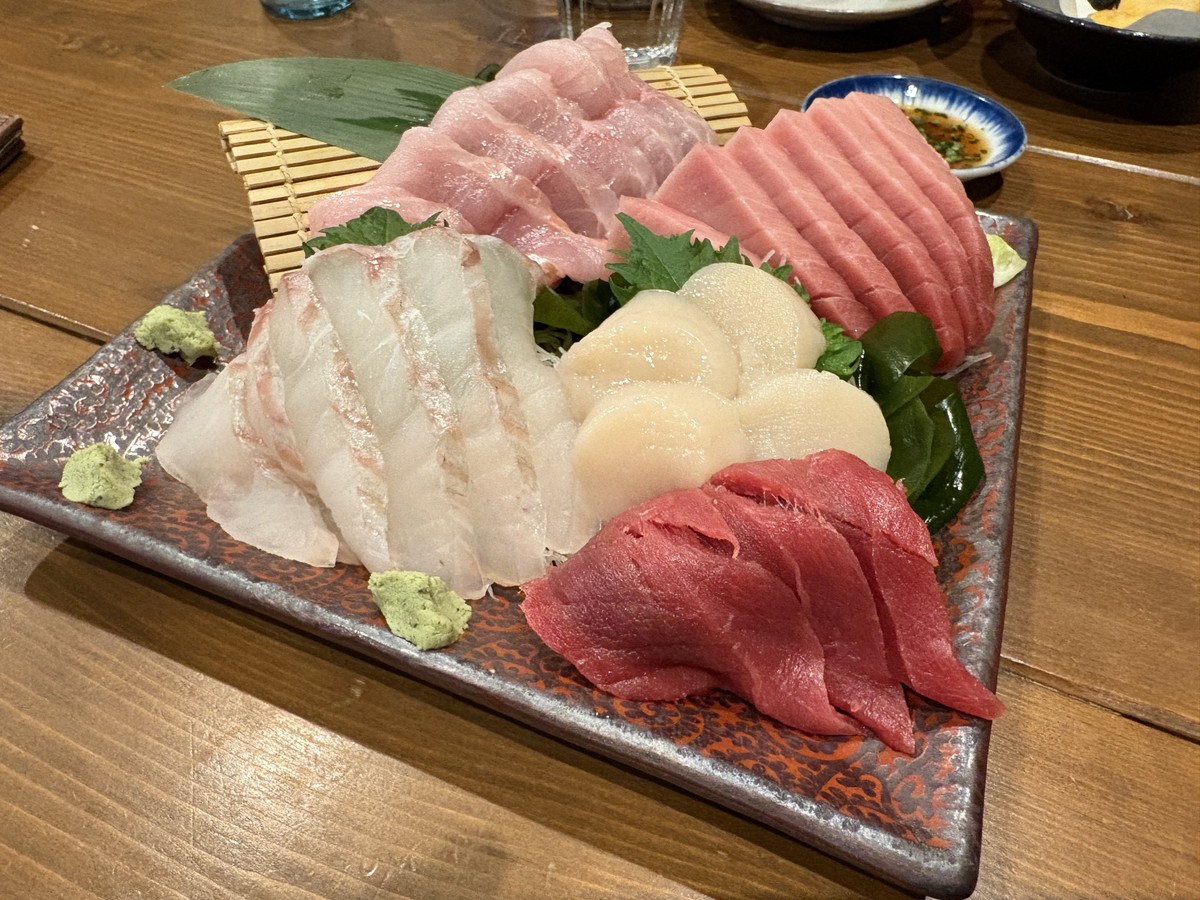
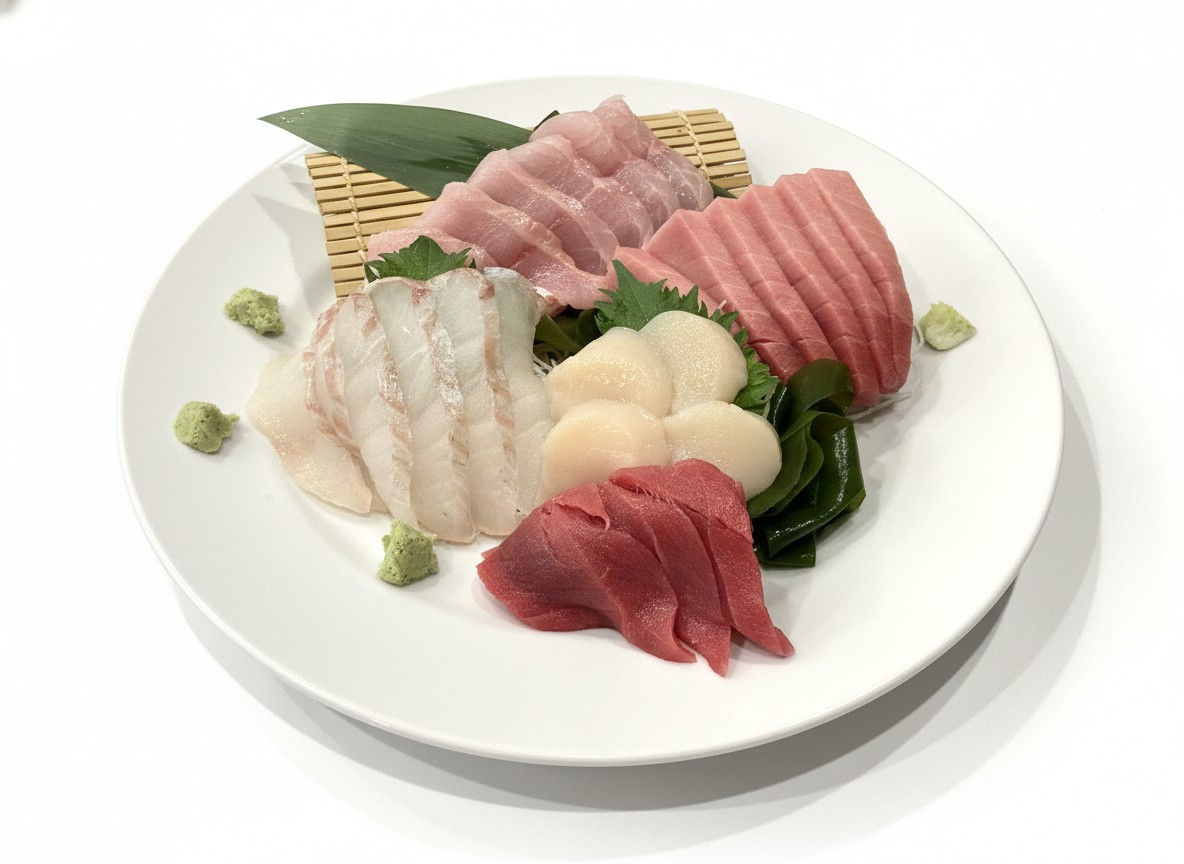
白いマット、木目のテーブル、グレーの石板など、全品で背景を揃えるのが鉄則です。1品だけ赤いランチョンマットを敷いた写真があると、メニュー全体の中で浮きます。
条件2:料理が「中央」にある
紙のメニューブックも、Googleマップのサムネイルも、グルメサイトの一覧画面も、最終的には小さく表示されます。料理が端に寄っていると、サムネイルで切れて主役が見えなくなります。
撮影時は構図を意識して、料理を画面のど真ん中に配置しましょう。トリミング前提でやや広めに撮っておくと、後から各媒体のサイズに合わせて切り出せます。
条件3:明るく、料理本来の色が出ている
暗い写真、青白く色がくすんだ写真、フィルターで色が変わってしまった写真。これらは「実物より美味しくなさそうに見える」ので、注文率が下がります。
ホワイトバランスについては、撮影時に「白いお皿が白く見える」ことを基準にすれば外しません。詳しい補正方法は料理写真が暗い…スマホでできる簡単補正テクニック4選で解説しています。
ジャンル別・メニュー写真のアングル早見表
メニューによって最適なアングルは変わります。迷ったらこの早見表を参考にしてください。
| ジャンル | 推奨アングル | 撮影のポイント |
|---|---|---|
| 定食・ご飯もの | 真上(フラットレイ) | 主菜・副菜・ご飯・味噌汁が一覧で見えること |
| 丼もの | 斜め45度 | 具材を丼からはみ出させる「もりもり感」 |
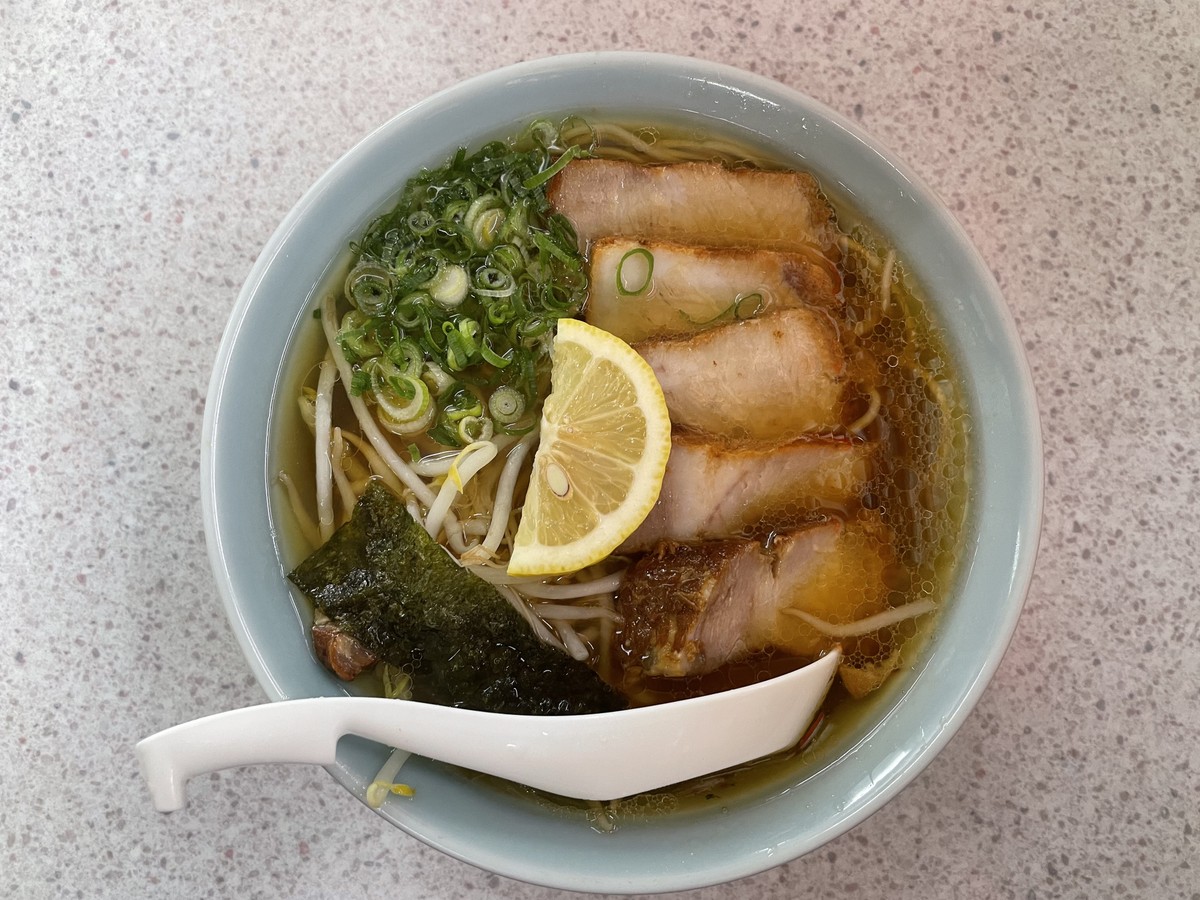
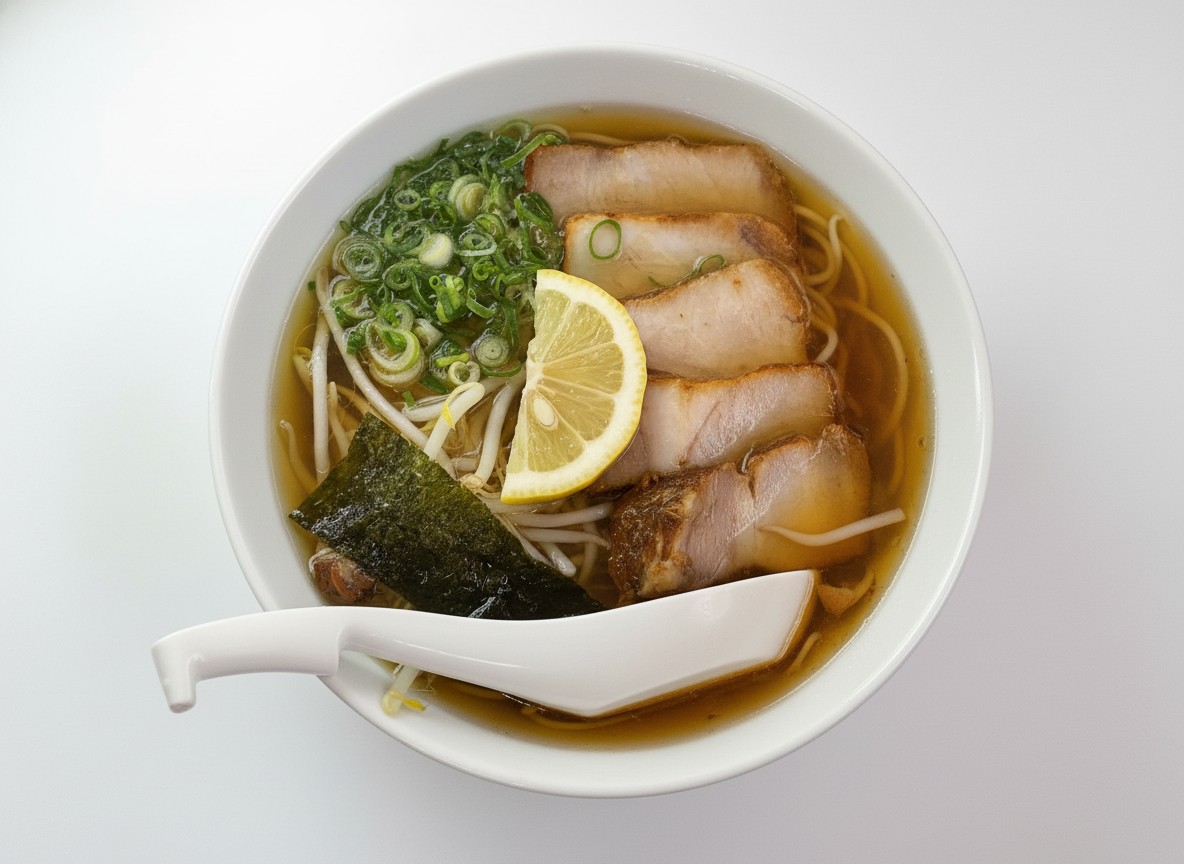
| 麺類 | 斜め45度 | 麺をリフトアップ、スープの表面を見せる |
| ハンバーガー | 斜め30度〜やや低め | 断面のレイヤーを見せる |
| ピザ | 真上 | トッピング配置を一目で見せる |
| 焼鳥・串もの | 横からまっすぐ | 串の本数と焼き目が見えること |
| 鍋もの | 真上+寄り | 具材の種類が見える状態にする |
| カフェメニュー・ドリンク | 斜め45度 | グラスの形と中身の層を見せる |
| デザート | やや上の斜め | クリームやフルーツのトッピングが映える角度 |
カテゴリ別の詳しい撮影のコツは、料理撮影のコツ10選|スマホだけで集客できる写真の撮り方も参考になります。
メニュー写真にありがちな5つのNGパターン
これまでに見てきた「もったいないメニュー写真」を5つに分類しました。心当たりがあれば、まずはここから直してみてください。
NG1:料理ごとにサイズ・縦横比がバラバラ
iPhoneで撮った縦長写真と、Androidの横長写真と、SNSから引っ張ってきた正方形が混在しているメニュー。並べたときの違和感が一気に「素人感」を生みます。
紙のメニューでもデジタルでも、全品同じ縦横比に揃えるのが最低条件です。デリバリーやGoogleマップでよく使われる横長の5:4、もしくはInstagramと相性のいい正方形1:1のどちらかに統一しましょう。各媒体の推奨サイズはデリバリーアプリの写真サイズ一覧にまとめてあります。
NG2:明るさと色味がメニュー間でバラバラ
ある日は晴れた窓際で撮って、別の日は曇天の店内で撮って、また別の日はLED照明だけで撮影...というふうに時期がバラバラだと、写真の色温度が揃いません。
メニューブックに並べたときに「あれ、このハンバーグだけ青白いな」と感じさせるのは致命的です。撮影日をまとめて、できれば1日で全品撮り切るのが理想です。どうしても無理なら、後から色味補正で揃えます。
NG3:料理が小さく、お皿だけが目立つ
「お皿の形をきれいに見せたい」と思って引きで撮ると、メニュー写真としては料理が小さく見えすぎます。
メニューの主役は料理であって、お皿ではありません。お皿の縁が少し見える程度にぐっと寄って、料理が画面の70〜80%を占めるくらいでちょうどよくなります。
NG4:湯気・氷・盛り付けがピーク状態じゃない
熱々の料理は、出てから5分も経つと湯気が消え、ソースの艶も落ちます。冷たいドリンクは結露が垂れて氷が溶け始めます。
撮影は料理が出てきてから1〜2分以内が勝負です。スタッフに「写真撮ったらすぐ食べる(あるいは廃棄してもらう)」と伝えて、撮影専用に作ってもらいましょう。冷めた料理は何をやっても美味しそうに撮れません。
NG5:店内の生活感が写り込んでいる
伝票、ボールペン、フキン、おしぼり、調味料の小瓶、隣の客の食べかけ。これらが端っこに写っているメニュー写真は、想像以上に印象を悪くします。
撮影前に料理から半径50cm以内のものを全部どけることを習慣にしましょう。これだけで仕上がりが見違えます。
メニューブックでの「並べ方」が注文を変える
撮ったあとの並べ方も、注文数に直結する大事なポイントです。
「Z型」「F型」で視線を誘導する
人がメニューを開いて視線を動かす経路には、2つの典型パターンがあります。
主力メニューは左上〜中央上に置くのが鉄則です。一番見られる場所に、一番売りたいメニューと一番映える写真を置きます。
逆に、最後に目に入る右下は「印象に残らない位置」です。ここに看板メニューを置くのはもったいない。
「価格帯のグループ分け」で迷わせない
メニュー写真を載せるときは、価格帯の近いものをグループでまとめます。たとえば、ランチセット1,000円台、定食1,500円台、丼もの880円〜という具合です。
価格がバラバラに並んでいると、お客様は「結局いくらかかるんだろう」と判断が止まります。グループ化されていれば「この価格帯から1つ選ぼう」とスムーズに進めます。
「シズル感のある写真」を分散させる
湯気が立っていたり、ソースが垂れていたり、チーズが伸びているような「シズル感」のある写真は強烈です。ただし1ページに集中させると、その近くのメニューばかり注文が偏ります。
シズル感のある写真はページ全体に分散して配置するのがおすすめです。お客様の視線を均等に分散させ、メニュー全体から選んでもらえるようにします。
メニュー写真をデジタルにも使い回す
紙のメニューブック用に撮った写真は、そのまま他の媒体に流用できます。
ただし、媒体ごとに推奨サイズが違うので、書き出し時にリサイズが必要です。Googleビジネスプロフィールの最適なサイズや使い方はGoogleビジネスプロフィールの写真で集客する方法、食べログ用のサイズは食べログの写真サイズと撮り方ガイドで詳しく解説しています。
メニュー写真の撮影〜運用にかかる時間と費用
参考までに、撮影〜書き出しまでにかかる時間の目安です。
| 工程 | 自分でやる場合 | プロカメラマン |
|---|---|---|
| 撮影準備(スタイリング、リスト作成) | 1〜2時間 | 30分(指示出しのみ) |
| 撮影本番(10品) | 2〜3時間 | 2〜3時間 |
| 加工・補正(10品) | 2〜3時間 | 0時間(込み) |
| 各媒体サイズへの書き出し(10品) | 1〜2時間 | 別途 |
| 合計時間 | 6〜10時間 | 2.5〜3.5時間 |
| 費用 | 自店スタッフの人件費 | 1回5万〜15万円 |
撮影だけ自分でやって、加工と書き出しはAIに任せる、というハイブリッドが現実的には一番コスパが良いです。AIなら1品30秒で加工が終わり、媒体別のサイズ書き出しもワンクリックです。
よくある質問
Q: メニュー写真は何日に1回くらい更新すべき?
定番メニューの写真は2〜3年に1回でも問題ありません。それより季節限定メニューや新メニューが出るたびに、その都度撮影するほうが効果的です。新メニュー導入の流れに撮影をセットで組み込んでおくと、運用が回りやすくなります。
Q: 全部のメニューに同じ撮影設定を使うべき?
光と背景は揃えますが、アングルはメニューごとに最適なものを選んでOKです。「丼は45度、定食は真上」のように、ジャンルでアングルを決めておけば、メニュー全体としては統一感が保てます。
Q: メニュー写真にテキストやキャッチコピーを載せても大丈夫?
紙のメニューブックなら問題ありませんが、グルメサイトやデリバリーアプリは写真にテキストを載せると審査で弾かれることがあります。媒体ごとに使い分けるか、テキストなしの写真を1枚ずつ用意しておくのが無難です。
Q: 「映え」を狙いすぎて実物と違ったらクレームが来ない?
実物より「ほんの少し美味しそうに見える」レベルが安全圏です。極端な色補正で実物と大きく違うと、低評価や口コミでのマイナス評価に直結します。あくまで料理本来の良さを引き出す意識で加工しましょう。
Q: スマホで撮った写真でも紙のメニューに耐える解像度がある?
最近のスマホ(iPhone 12以降、Pixel 6以降など)なら、A4サイズの紙メニューでも十分な解像度です。ただし、撮影後に過度にトリミング・拡大しないことが条件です。最初から「メニュー写真に使う」想定で構図を決めて撮影しましょう。
まとめ
撮影後の加工に時間をかけたくないなら
メシフォトなら、スマホで撮ったメニュー写真をアップロードするだけで、AIが背景・明るさ・色味を自動で整えます。媒体ごとのサイズ書き出しも対応しているので、撮影〜公開までを大幅に短縮できます。
3枚まで無料で試せます。