料理写真が暗い…スマホでできる簡単補正テクニック4選
# 料理写真が暗い…スマホでできる簡単補正テクニック4選
「料理の写真を撮ったけど、なんだか暗くて美味しそうに見えない…」飲食店を経営されている方なら、一度はこんな経験をされたことがあるのではないでしょうか。特に雰囲気を大切にした照明の店内では、料理写真がどうしても暗くなりがちです。でもご安心ください。スマホの標準機能や無料アプリを使えば、暗い料理写真はかなり改善できます。
なぜ飲食店の料理写真は暗くなるのか
飲食店で撮った料理写真が暗くなるのには、はっきりとした理由があります。
まず、飲食店の照明はお客様がリラックスできるよう設計されているため、撮影に必要な明るさが確保されていないケースがほとんどです。居酒屋やバーはもちろん、カフェやレストランでも撮影に十分な光量がある店舗は少数派と言えるでしょう。
加えて、スマホのカメラは暗い環境が苦手です。光量が不足すると、カメラは自動的にISO感度を上げて対応しますが、その結果ノイズが増えてザラついた写真になります。また、シャッター速度が遅くなるため手ブレも起きやすくなります。
つまり、暗い飲食店で撮った料理写真が「なんかパッとしない」のは、腕の問題ではなく環境の問題なのです。ここからは、撮影後にスマホだけで暗さを改善する4つのテクニックをご紹介します。
テクニック1:スマホ標準の写真編集機能で明るさを調整する
最もお手軽な方法が、スマホに最初から入っている写真編集機能を使うことです。iPhoneでもAndroidでも、撮影済みの写真を開いて「編集」をタップするだけで調整画面に入れます。
調整する項目と目安:
「明るさ(露出)」を+20〜+40程度上げるのが基本です。ただし明るさだけを上げると写真全体がぼんやりした印象になるので、「コントラスト」を+10〜+15ほど足してメリハリを出しましょう。
さらに「シャドウ」を+20〜+30上げると、料理の暗い部分が持ち上がって細部が見えるようになります。逆に「ハイライト」は-10〜-20で少し抑えると、白飛びを防いで自然な仕上がりになります。
iPhone の場合の手順:
写真アプリで写真を開く → 右上の「編集」をタップ → 下部のダイヤルアイコンをタップ → 「露出」「ブリリアンス」「シャドウ」を順番に調整 → 「完了」で保存
ポイントは、一つの項目を極端に上げるのではなく、複数の項目を少しずつ動かすことです。そうすると自然な明るさに仕上がります。
テクニック2:Snapseedで部分的に明るさを調整する
Google製の無料アプリ「Snapseed」は、写真の一部分だけを明るくできる「ブラシ」機能が優れています。たとえば、料理の部分だけ明るくして背景はそのまま、といった調整が可能です。
Snapseedでの操作手順:
アプリを開いて写真を選択 → 「ツール」→「ブラシ」を選択 → 「露出」ブラシを選び、料理の部分をなぞるように指でタッチ → 必要に応じて強度を調整
この方法のメリットは、料理だけをピンポイントで補正できる点です。背景まで明るくなってしまうと不自然な写真になりがちですが、部分補正ならそうした心配がありません。
Snapseedにはほかにも「画像調整」や「ホワイトバランス」など、暗い料理写真の補正に役立つ機能が揃っています。無料とは思えない高機能なアプリなので、飲食店オーナーさんにはぜひ入れておいていただきたい一本です。
テクニック3:ホワイトバランスを調整して「色かぶり」を取る
暗い料理写真には、もうひとつ厄介な問題があります。それが「色かぶり」です。
店内の照明によって、写真がオレンジっぽくなったり、緑がかったりすることがあります。料理写真が暗いことに加えて色かぶりがあると、さらに美味しそうに見えなくなってしまいます。
ホワイトバランスの調整方法:
iPhoneの標準編集機能では「暖かみ」という項目で調整できます。オレンジっぽい写真なら数値をマイナス方向に、青っぽい写真ならプラス方向に動かしてください。あわせて「色合い」も微調整すると、料理本来の色に近づけることができます。
特に白い食器や白いご飯が入っている写真なら、それらが「自然な白」に見えるように調整するのがコツです。白い部分が白く見えれば、料理全体の色合いも自然に整います。
暗い店内の照明による色かぶりについては、飲食店の写真が映えない原因でも詳しく解説していますので、あわせてご覧ください。
テクニック4:撮影時のひと工夫で補正の手間を減らす
ここまでは撮影後の補正テクニックをご紹介しましたが、撮影時にちょっとした工夫をしておくと、後からの補正がずっと楽になります。
撮影時にやっておくべきこと:
まず、スマホカメラの「露出補正」を使いましょう。画面上で料理をタップしてピントを合わせた後、画面を上にスワイプ(iPhoneの場合)すると明るさを上げられます。撮影前にこれをやるだけで、暗い写真になるのをかなり防げます。
次に、フラッシュは使わないでください。スマホのフラッシュは光が強すぎて、テカリや不自然な影ができてしまいます。料理写真の暗さをフラッシュで解決しようとすると、かえって不味そうに写ることがほとんどです。
その代わり、もし窓際の席があるなら、撮影用の料理は窓際に持っていくのが一番です。自然光は料理写真の最高の味方で、暗さの問題をそもそも解消してくれます。
撮影時のより詳しいテクニックについては、料理撮影のコツ10選も参考にしてください。
補正のビフォーアフター:どのくらい変わる?
実際に暗い料理写真を補正すると、見違えるほど印象が変わります。
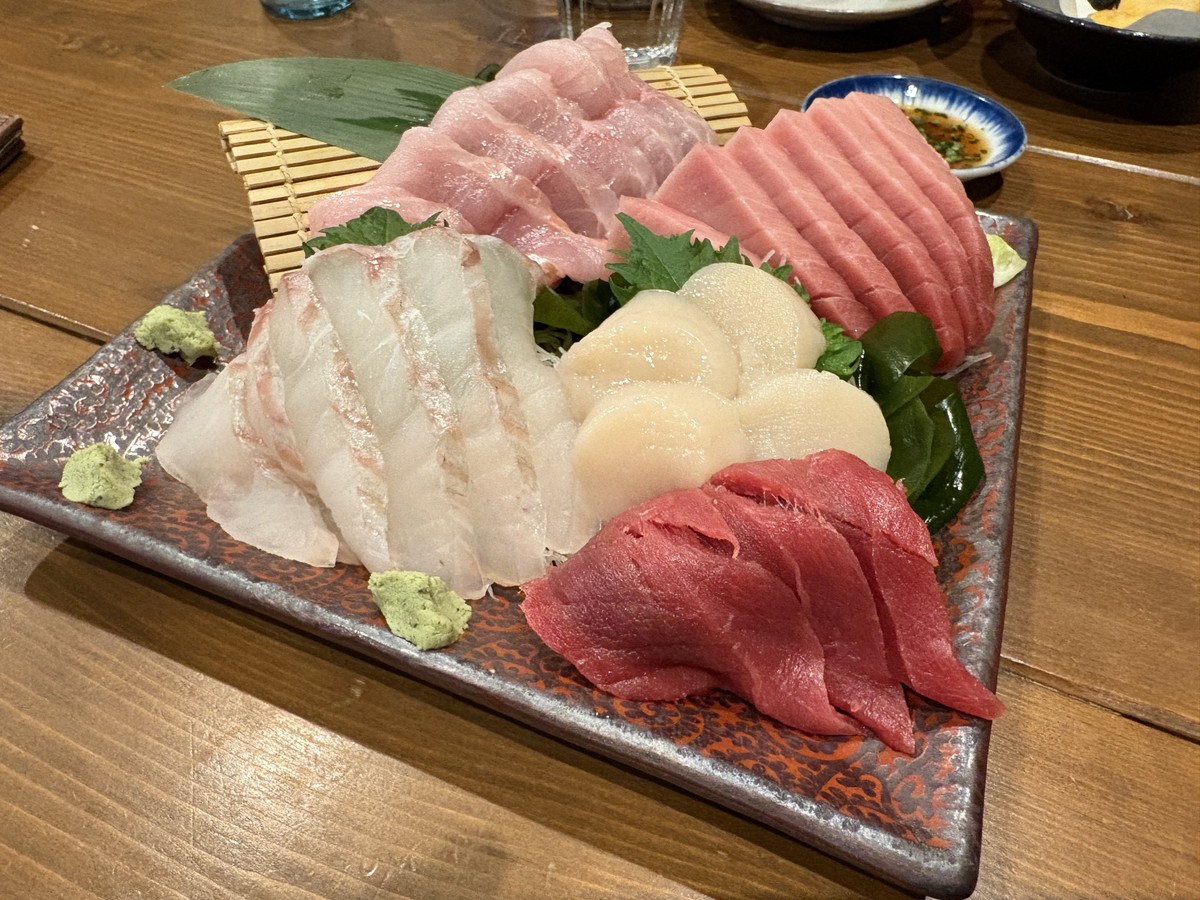
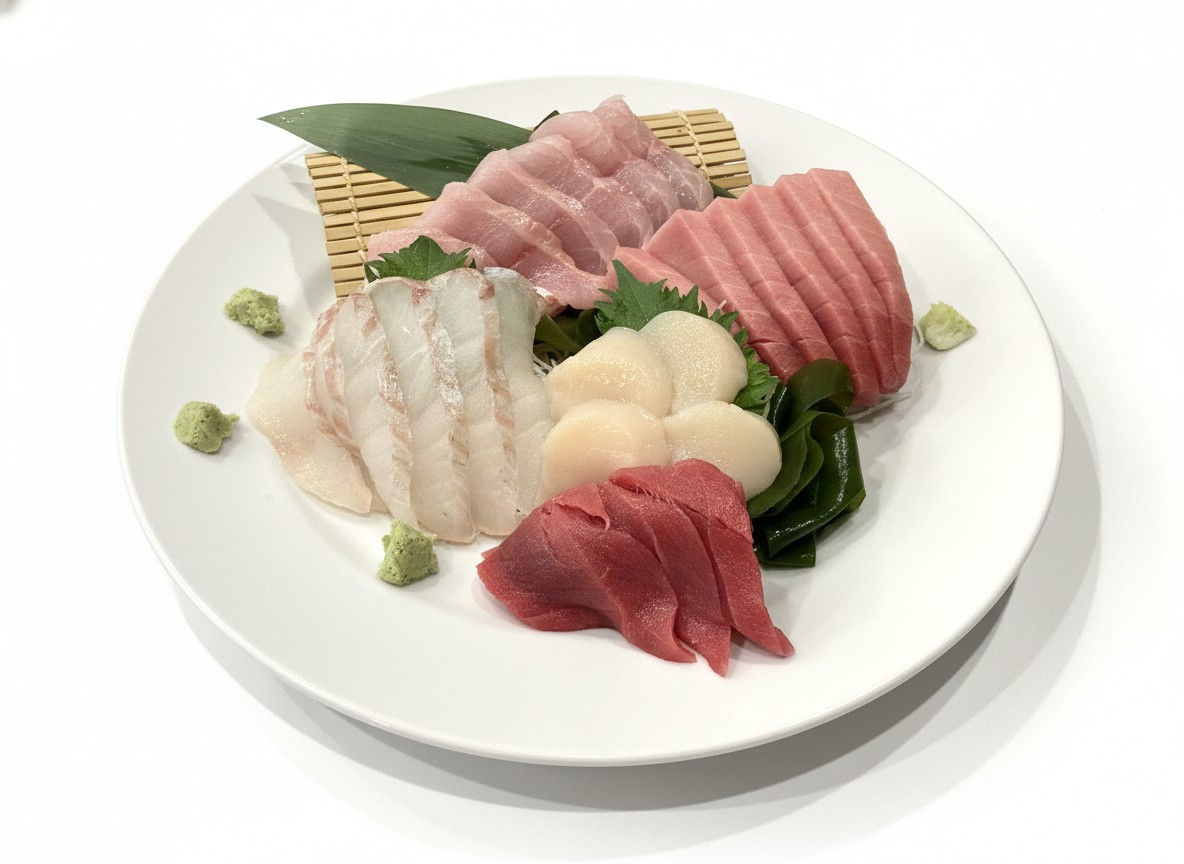
暗くてくすんだ色合いだった料理写真が、明るさとホワイトバランスの調整だけで鮮やかに変化します。特に、料理のツヤ感や湯気の立ち上がりなど、「美味しそう」と感じるポイントがはっきり見えるようになるのが大きな効果です。
こうした補正をGoogleビジネスプロフィールやグルメサイトに掲載する写真にも施すと、来店率の向上も期待できます。写真品質とGBP集客の関係については、Googleビジネスプロフィール写真ガイドで詳しく解説しています。
「毎回補正するのは手間…」という方へ
ここまで4つのテクニックをお伝えしてきましたが、「毎回こんなことやってられないよ」と感じた方もいらっしゃるかもしれません。
確かに、営業で忙しい飲食店オーナーさんが、写真を撮るたびに補正作業をするのは大変です。照明の補正、色かぶりの調整、部分的な明るさ修正…。1枚に5分かけたとしても、メニュー全品となるとかなりの時間がかかります。
そんな方には、AIが自動で料理写真を補正してくれるメシフォトがおすすめです。暗い写真もワンタッチで明るく補正し、色合いやコントラストも自動で最適化してくれます。最初の3枚は無料で試せるので、まずはお手元の料理写真で効果を確認してみてください。