iPhoneで料理を美味しそうに撮るカメラ設定7つ|飲食店向け
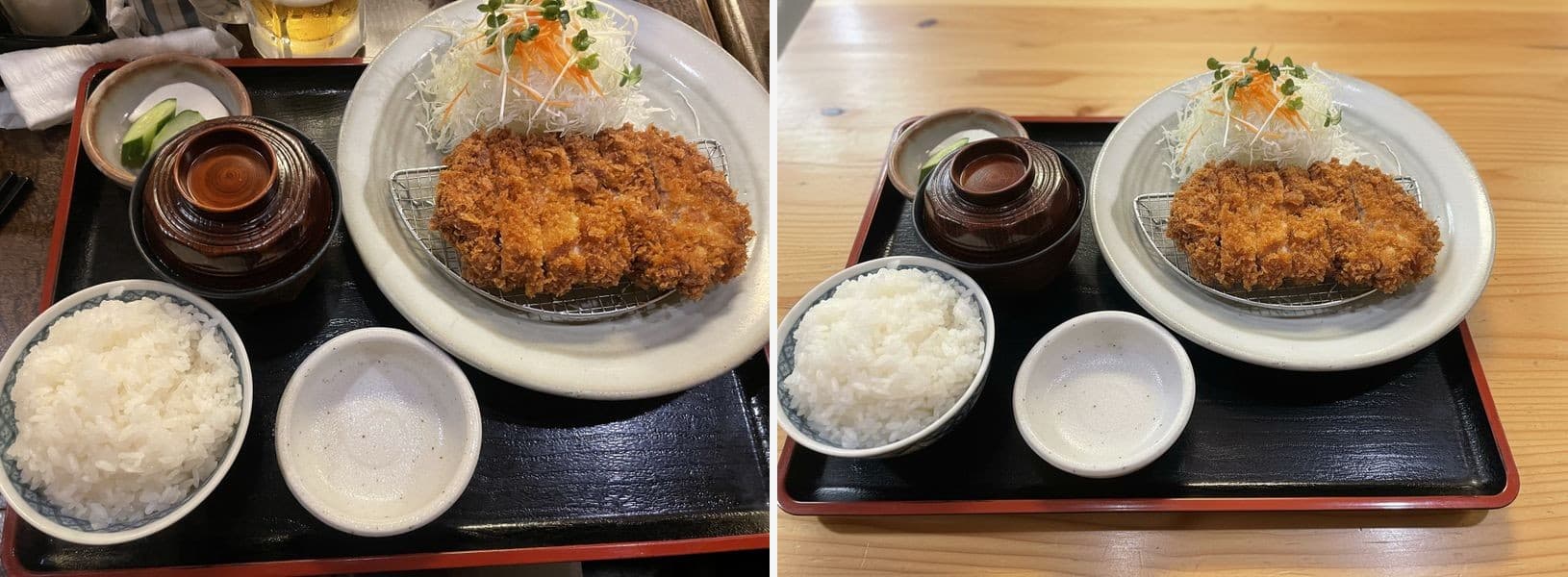
「iPhoneで撮った料理写真、なんだか実物より美味しそうに見えない」。飲食店を営む方からよく聞く悩みです。
原因の多くは腕ではなくカメラの設定にあります。iPhoneの標準カメラは初期設定のままだと「無難に撮れる」状態で、料理向けには最適化されていません。この記事では、撮影前に一度だけ変えておけばいい設定と、撮影のたびに使うワザを7つに絞って紹介します。
1. グリッドをオンにする(構図が安定する)
まずは設定アプリ → カメラ → 「グリッド」をオン。画面に3×3の線が出ます。
料理写真で一番多い失敗は「傾き」です。お皿の縁やテーブルの辺がグリッドの線と平行になるように構えるだけで、写真が一段落ち着いて見えます。俯瞰(真上)で撮るときは、画面中央に出る「十字マーク」が重なるように水平を合わせると、お皿が楕円に歪みません。
2. フォーマットは「互換性優先」にする(掲載トラブルを防ぐ)
設定 → カメラ → フォーマット → 「互換性優先」を選びます。
初期設定の「高効率」で撮るとHEIC形式で保存され、Uber Eatsや食べログの管理画面、Windowsのパソコンでアップロードできないことがあります。JPEGで保存される「互換性優先」にしておけば、どのサービスにもそのまま使えます。
各サービスの推奨サイズについてはデリバリー写真のサイズ完全ガイドにまとめています。
3. 露出を「少し明るめ」に固定する
撮影画面で料理をタップするとピントが合い、隣に太陽マークが出ます。そのまま画面を上に軽くスワイプすると明るくなります。
店内照明は落ち着いた明るさに作られているため、そのまま撮るとほぼ確実に暗く写ります。撮る前に半段〜1段分明るくしておくのが基本です。目安は「白いお皿がちゃんと白く見える」明るさ。白飛びするほど上げる必要はありません。
なお、タップしたまま長押しすると「AE/AFロック」がかかり、構図を変えても明るさが固定されます。複数カットを同じ明るさで撮りたいときに便利です。
4. フラッシュは常にオフ
画面左上の稲妻マークをタップして「オフ」に固定してください。
iPhoneのフラッシュは真正面から強い光を当てるため、料理のツヤが白く飛び、背後に濃い影が落ちます。暗い店内でも、フラッシュより「露出を上げる」「窓際に持っていく」ほうが圧倒的に美味しそうに写ります。
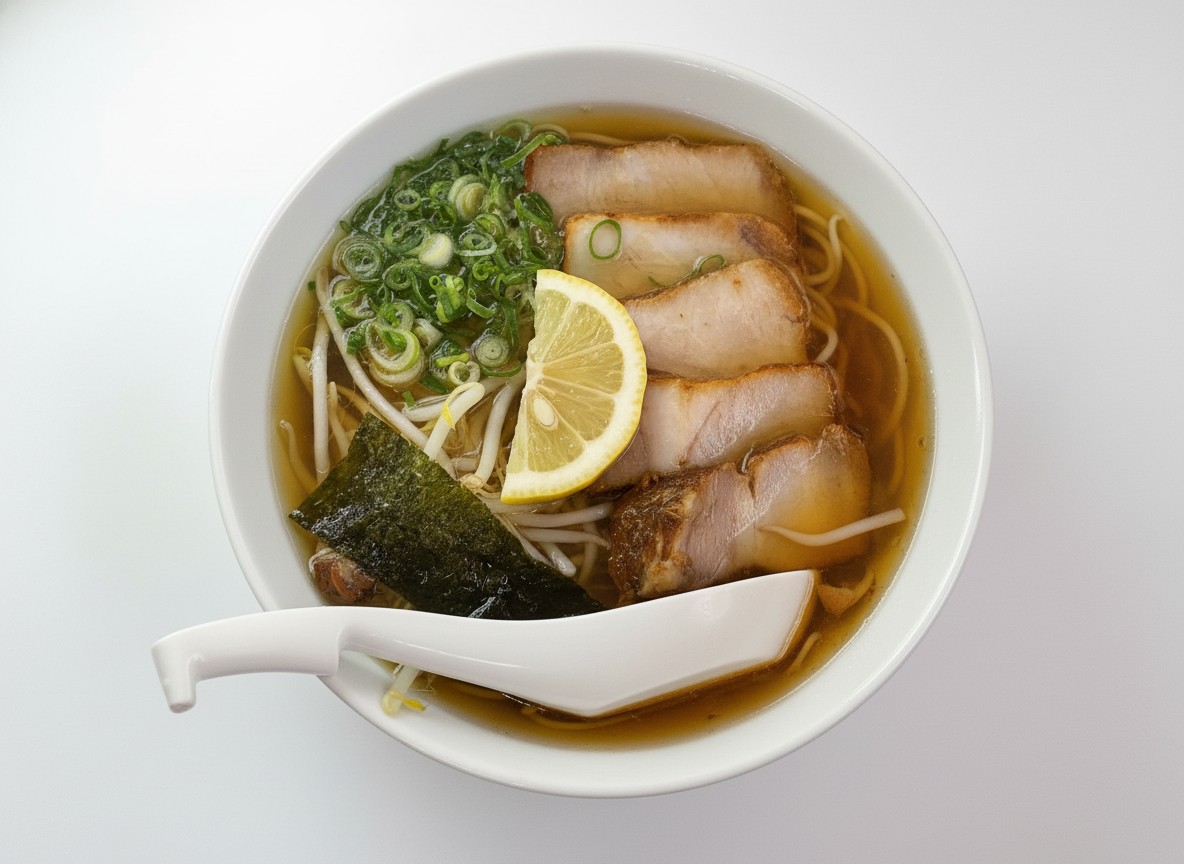
5. ポートレートモードは「使いどころを選ぶ」
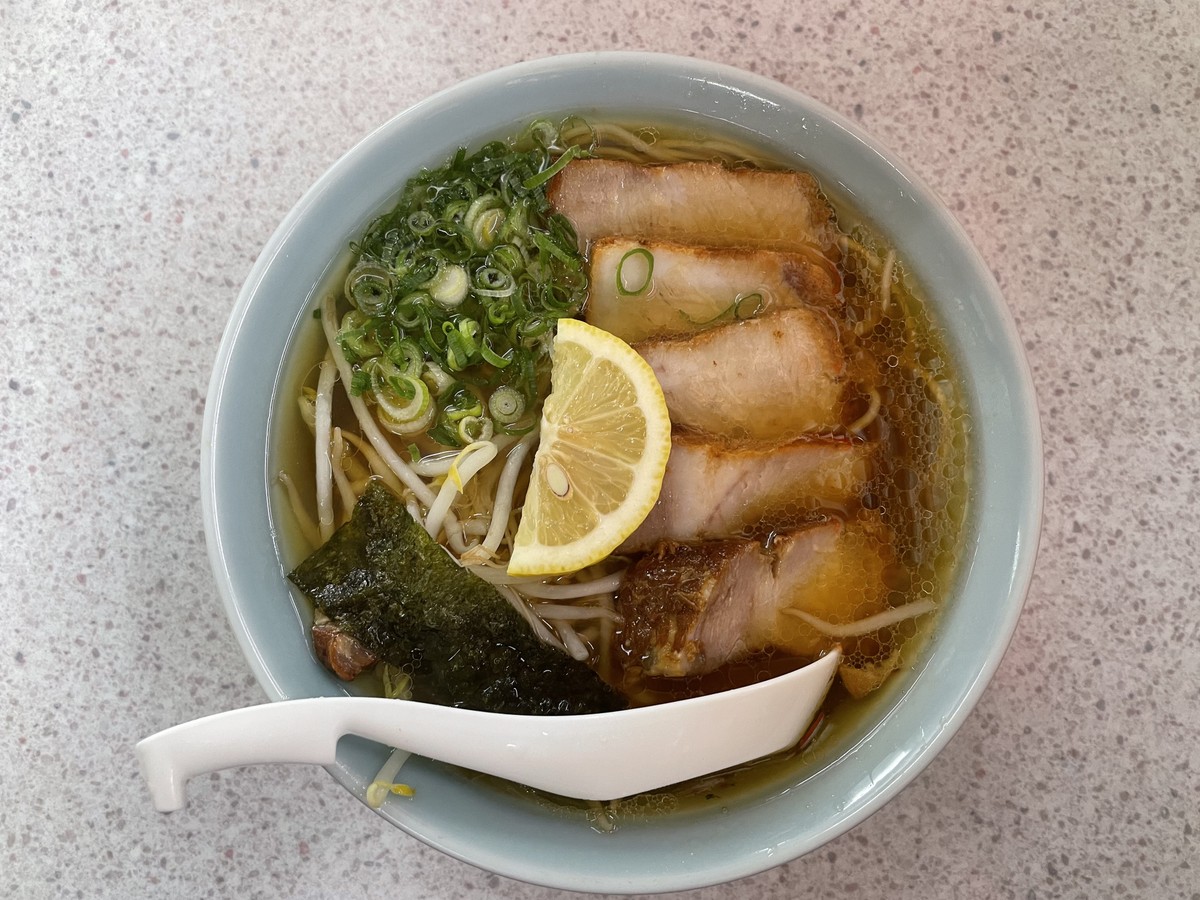
背景をぼかしてくれるポートレートモードは、単品のスイーツやドリンクには効果的です。ただし、盛り合わせや鍋料理など奥行きのある料理では、手前の具材までぼけてしまい「ピントが甘い写真」に見えることがあります。
迷ったら通常の「写真」モードで撮り、必要なら後から編集で背景を落ち着かせる、が失敗しにくい順番です。
6. 望遠側(2x)で寄る
iPhoneの標準レンズ(1x)で近づいて撮ると、広角特有の歪みで手前の料理が膨らみ、お皿が大きく見えます。
2倍(機種によっては3倍)の望遠に切り替えて、少し離れた位置から撮ると、料理の形が自然に写り、背景も程よく整理されます。特に「斜め45度」からの定番アングルは望遠側のほうが上品に仕上がります。
7. 撮影後は「調整」で3項目だけ動かす
撮った写真を開き「編集」→ ダイヤルのアイコンから、次の3つだけ触ります。
| 項目 | 目安 | 効果 |
|---|---|---|
| 露出 | +10〜+30 | 全体の暗さを解消 |
| シャドウ | +20〜+30 | 料理の陰になった部分を持ち上げる |
| 暖かみ | 照明に合わせて調整 | オレンジ・青の色かぶりを取る |
「彩度」や「鮮やかさ」を上げたくなりますが、料理写真では色が不自然に転びやすいので、+10以内にとどめるのが無難です。暗い写真の補正手順は料理写真が暗いときの補正テクニックで詳しく解説しています。
設定を変えても「背景」までは変えられない
ここまでの設定で、明るさと構図はかなり改善します。ただ、飲食店の写真で最後まで残る課題が背景と器です。厨房の作業台、テーブルの傷、店内のごちゃつき。これらはカメラ設定では消せません。
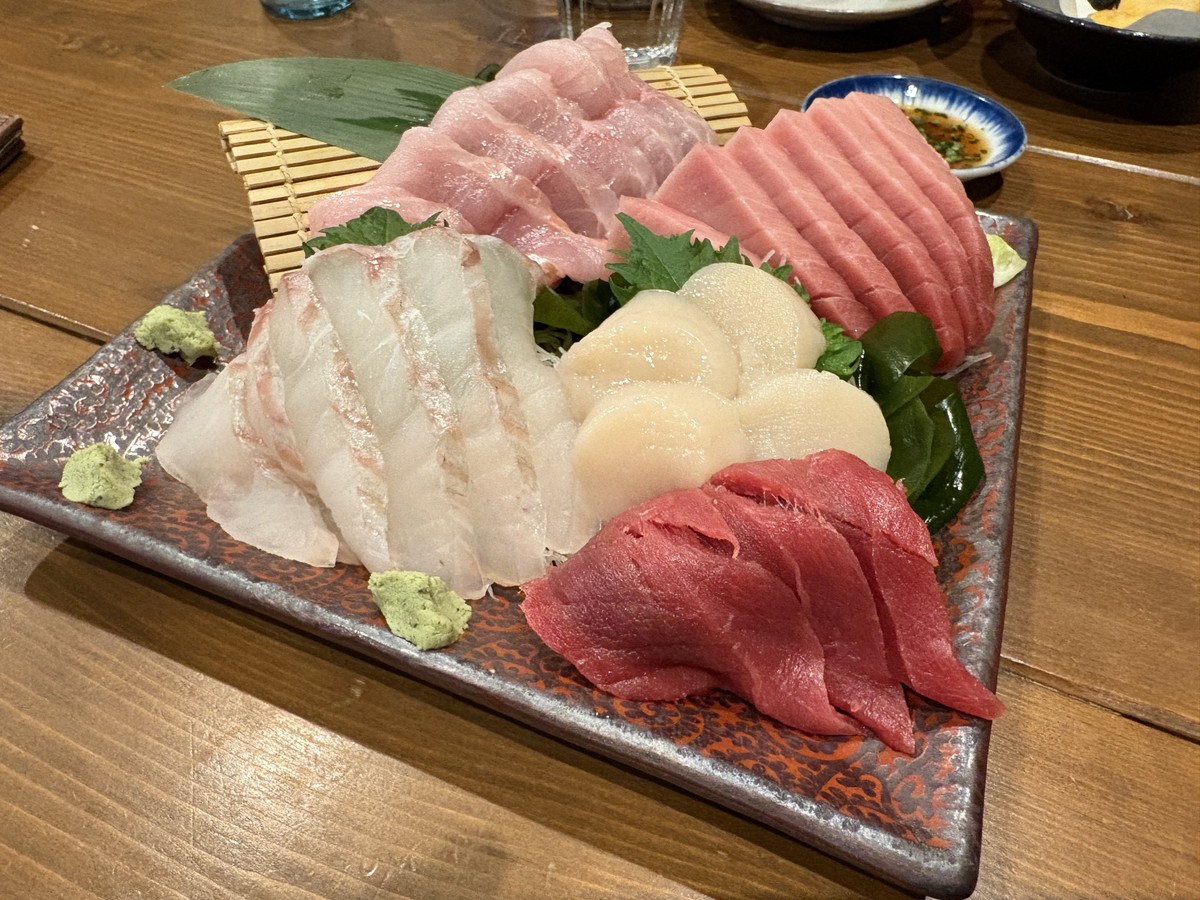
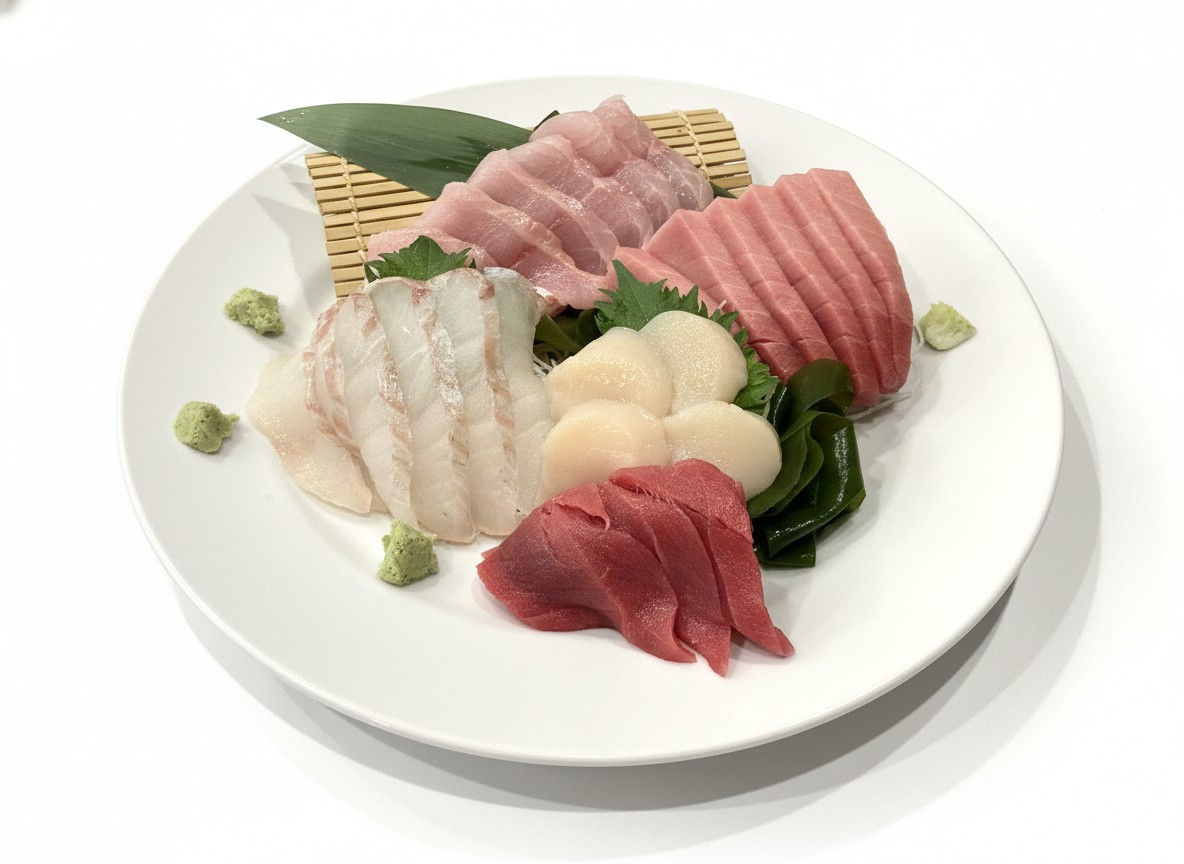
メシフォトは、スマホで撮った料理写真をアップロードするだけで、AIが背景・器・照明をプロの撮影環境に近づけて仕上げるサービスです。iPhoneで撮った写真でそのまま使えます。3枚まで無料で試せるので、この記事の設定で撮った写真でぜひ比べてみてください。
よくある質問
Q: 古いiPhoneでも料理は綺麗に撮れますか?
撮れます。この記事の設定(グリッド・露出・フラッシュオフ・望遠側で寄る)は機種を問わず効果があります。センサー性能の差は、明るい場所で撮るほど目立たなくなるので、窓際や日中の撮影を意識してください。
Q: 「Live Photos」はオンのままでいいですか?
料理写真ではオフをおすすめします。Live Photosは動画も同時に保存するため容量を使ううえ、掲載用に書き出すときに静止画を選ぶ手間が増えます。画面上部の同心円マークをタップして「オフ」にできます。
Q: アプリを入れなくても十分ですか?
明るさと色の補正だけなら、iPhone標準の編集機能で十分です。背景や器まで整えたい場合は、AI加工サービスを使うほうが早く、仕上がりも安定します。